
Reclutador · Supervisión
Reclutar
Para reclutador y supervisión · módulo Reclutamiento · CONVERSA NEXT
Qué trae el módulo
Qué es. Reclutamiento: de la vacante al contrato. Publicas vacantes, recibes candidaturas, las llevas por etapas, citas, pides documentos y contratas. Trae Psicométricas y Consultoría como extensiones suyas.
Para quién. Reclutador · Supervisor · Administrador.
Qué hace
- Vacantes y vitrina — tu ficha pública, Google for Jobs y el feed para portales de empleo.
- Candidatos — la bandeja, el proceso por etapas, la bolsa anónima, el mapa y los CV subidos.
- Citas, calendario y documentos — todo lo que tiene fecha y lo que se pide a quien vas a contratar.
- Sedes, plantilla y solicitudes de personal — de dónde sale la vacante.
- Psicométricas — las pruebas en línea, extensión de este módulo.
Ojo.
- Reclutamiento funciona solo: la entrevista con IA y el video son otros módulos que se suman si los tienes. Cada uno tiene su capítulo: Entrevista, Video, Consultoría e IA Educativa.
- Un módulo apagado deja sus datos en solo lectura; el botón de un módulo que no tienes sale con Disponible con el módulo X — Pedirlo a ILIA (la regla común está en Empezar).
- Lo que se suma cuando tienes otro módulo está al final de este capítulo, en las secciones Con el módulo ….
Cómo está ordenado
Qué es. El mapa del módulo: la rama Reclutamiento del menú no tiene una voz por pantalla. Varias pantallas son maneras distintas de mirar lo mismo y van juntas, en pestañas dentro de una sola voz.
Para quién. Reclutador · Supervisor · Administrador.
Qué hace
Las voces de la rama, en orden: Candidatos, Vacantes, Agenda, Supervisión (quien dirige) u Opiniones (quien recluta), Consultorías y Ajustes. Cuatro de ellas llevan pestañas dentro:
- Candidatos · Por revisar · Proceso · Todos · Bolsa · Duplicados · CV subidos · Mapa — las maneras de mirar a las personas. Abre en Por revisar, que es lo que llega.
- Agenda · Citas · Calendario RH — gestionar las entrevistas, y todo lo que tiene fecha con lo pendiente.
- Supervisión · Equipo · Opiniones — cómo va el proceso. Quien recluta entra directamente en Opiniones, que es lo suyo.
- Ajustes · Etapas · Grupos — cómo está montado tu reclutamiento.
- La campana de arriba, junto al buscador, lleva los avisos con el número de los que no has visto.
Ojo. Cada pestaña sigue siendo su propia dirección: el enlace se comparte, el botón de atrás funciona y lo que tenías en favoritos sigue abriendo donde abría. Un aviso que hay que ir a buscar no es un aviso: por eso no están en el menú.
La página de avisos
Qué hace
- Por grupos, con su color — Candidaturas, Bolsa, Citas, Entrevistas, Video y Documentos.
- La fila de cuentas, arriba: de un vistazo sabes dónde se movió algo antes de leer una línea. Pulsa un grupo y te quedas solo con ése.
- Tres cajas — nuevos, leídos y archivados. Un aviso está en una sola, y las cajas son de cada quien: si archivas un aviso, a tus compañeros les sigue saliendo como estaba.
- Quién ve qué — quien dirige (administrador y supervisor) ve todos. Un reclutador ve los que van a su nombre y los de todos, menos los que son de quien dirige (las peticiones de aprobación de entrevistas, el buzón de correo, el soporte, los créditos psicométricos, las candidaturas a punto de cerrarse solas) y los de candidaturas de otros grupos de trabajo.
Ojo. Un grupo sin nada no se enseña. Abrir el enlace de un aviso nuevo lo marca como leído solo.
El camino de una persona
Qué es. El recorrido completo, de la vacante al contrato, para saber en qué pantalla estás.
Para quién. Reclutador.
Cómo se usa
- Publicas una vacante.
- La persona se postula (o la invitas desde la bolsa, o la das de alta a mano).
- Cae en Por revisar.
- Pulsas Pasar al proceso y entra al proceso, por etapas: revisión, entrevista con la IA, entrevista con la empresa, oferta…
- Acaba contratada, o descartada con motivo.
Vacantes
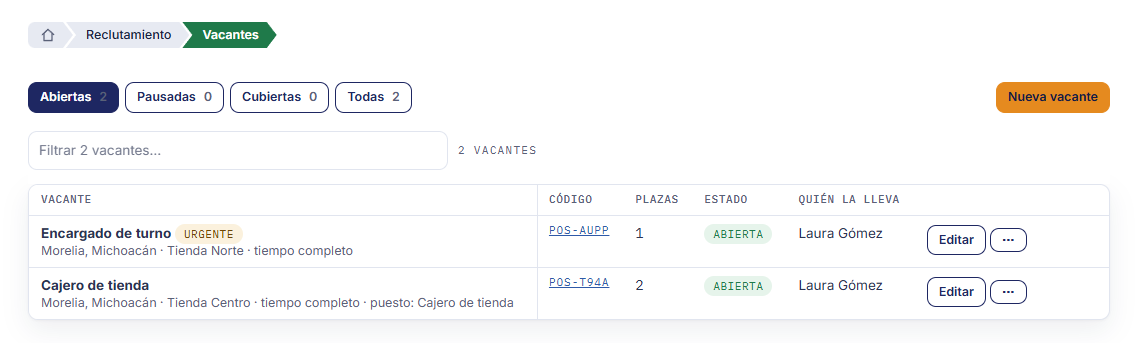
Qué es. El catálogo de lo que tu empresa está buscando, y de ahí sale tu vitrina pública.
Para quién. Reclutador · Administrador.
Qué hace
- Nueva vacante — abre la ficha entera: título, sede, distancia, descripción, requisitos, sueldo, plazas y el puesto del catálogo del que cuelga.
- Editar — vuelve a abrir la ficha. Duplicar hace otra igual para cambiarle cuatro cosas.
- Sede — la sede para la que se busca. De ella salen, si no los eliges, su grupo RH, su reclutador responsable y su lugar.
- Quién la lleva — la persona responsable (quien recluta o dirige). Al publicar, sin elegir, la lleva el responsable de su sede y, si no tiene, quien la publica; al cambiar la vacante se queda quien estaba, salvo que elijas otra persona o Nadie.
- Grupo de trabajo — al publicar viene El de su sede o el de su zona: el grupo RH de su sede o, sin sede, el que tiene la zona de su municipio; sin zona, toda la empresa. También puedes elegir uno o Toda la empresa.
- Pausar — la quita de la vitrina sin borrar nada. Abrir la devuelve.
- Cubierta — la cierra; tampoco borra nada. Si la tenías encargada a despachos, a cada uno se le retira sola (ver Consultoría).
- Encargada a… — bajo «Quién la lleva», los despachos que la tienen (desde Consultorías), en qué va en cada uno y sus ternas; el nombre abre ese despacho y «Terna» abre a los finalistas.
- ¿Con esto está cubierta? — cuando un despacho contrata para tu vacante, te llega un aviso (campana y correo) y en la fila sale una banda ámbar con Dar por cubierta: la cierras con un clic y a los demás despachos se les retira. Nunca se cierra sola: puedes tener dos plazas o querer ver más gente.
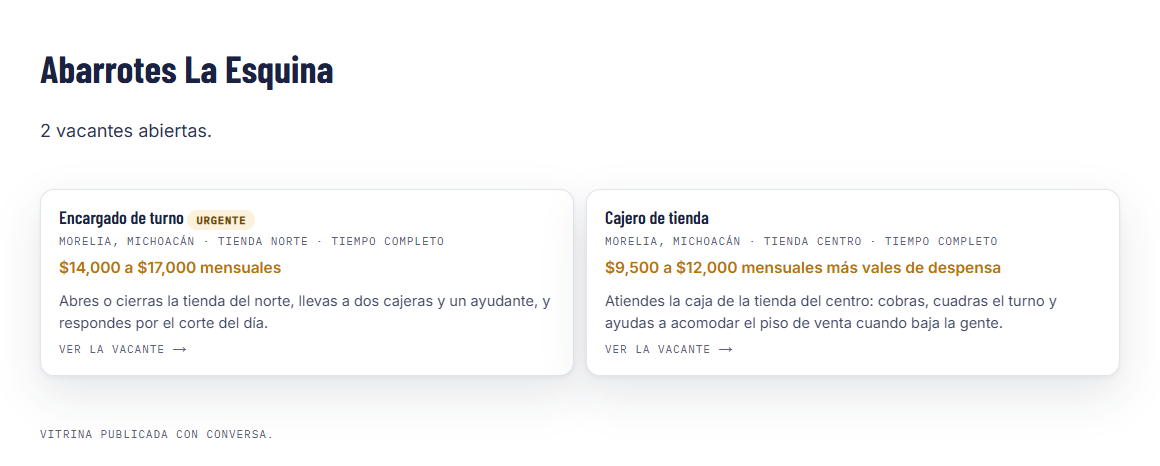
- Trabaja con nosotros — abre tu vitrina,
/trabaja/tu-empresa.
Cómo se usa
- Reclutamiento → Vacantes → Nueva vacante.
- Título y sede: escribe «morel» y elige «Morelia, Michoacán»; con «·» añades la sucursal («Morelia, Michoacán · tienda centro»).
- Hasta cuántos kilómetros aceptas candidatos: solo la ciudad de la sede, 25, 50, 100, 200 o de cualquier lugar de México.
- Descripción, lo indispensable (sin esto no hay encaje) y lo deseable (suma, no descarta), tipo, horario, sueldo, plazas, prioridad y fecha límite.
- Elige el puesto del catálogo: la entrevistadora usa sus preguntas y criterios.
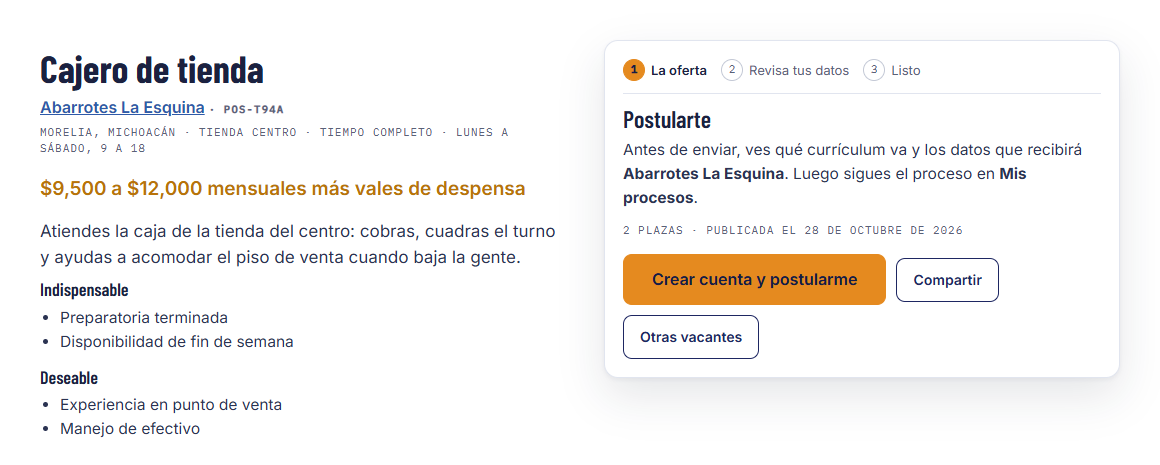
- Guarda: nace abierta, con su código POS-XXXX y su ficha pública.
Ojo. Las notas internas nunca salen de aquí. Tu vitrina solo enseña las abiertas y vigentes.
El sueldo es un número
Qué es. El sueldo se guarda como cantidad y cada cuánto se paga, no como una frase.
Cómo se usa
- Pon la cantidad y el periodo; si es un rango, también el «hasta».
- La frase se arma sola —«$9,500 mensuales», «$9,500 a $12,000 mensuales»— y la ves mientras escribes.
- En lo que el sueldo no dice cabe lo que un número no puede decir: «más vales de despensa», «más comisiones».
- Marca la casilla si quieres que se enseñe.
Ojo. Que sea un número lo entienden igual la persona, Google, los portales de empleo y la bolsa. Si no marcas la casilla, no sale en ningún lado, ni siquiera en el feed.
Que la encuentren sin que tú la copies
Qué es. Las dos vías por las que una vacante publicada aquí aparece fuera sin volver a escribirla.
Qué hace
- Google for Jobs — cada ficha lleva por dentro el dato que lee la caja de empleos de Google. No hay que activar nada: normalmente la encuentra en horas.
- Feed XML — una dirección por empresa, en Configuración → Integraciones, para Indeed, Computrabajo, OCC o Talent.com. Se pega una vez y ellos la releen solos.
Ojo. En las dos sale lo mismo que en tu vitrina: las abiertas y vigentes, sin notas internas y sin el sueldo que decidiste no enseñar. Lo que pauses desaparece.
Por revisar
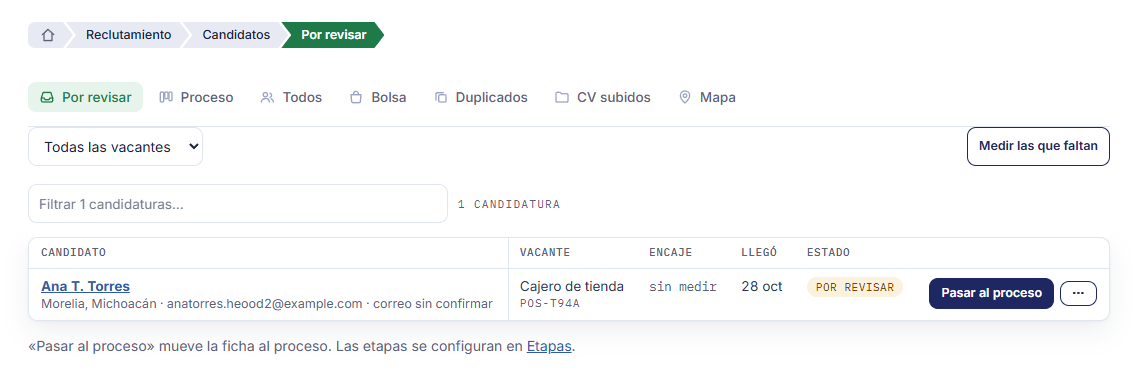
Qué es. La bandeja: las candidaturas nuevas, aún fuera del proceso, con las de mejor encaje arriba.
Para quién. Reclutador.
Qué hace
- Medir con la IA — compara la ficha con la vacante (y mira a cuántos kilómetros de la sede vive, si los dos están en el mapa) y da un número orientativo con motivos y lagunas.
- Medir las que faltan — mide de una vez todas las que aún no tienen encaje, de la vacante elegida o de toda la empresa.
- Pasar al proceso — mete la ficha en el proceso (Quitar del proceso la devuelve). Si abres la bandeja desde una vacante (la Mesa, Peticiones), ya sale filtrada por ella.
- ⋯ — junto al botón principal de cada fila, lo demás: Ver la ficha y Descartar…. En Vacantes y Puestos pasa igual: Editar a la vista y, detrás de los tres puntos, duplicar, pausar, dar por cubierta o archivar.
- Descartar con motivo — siete motivos de lista corta.
- Notas del equipo — solo se añaden.
- Ver la entrevista — abre la entrevista en video de esa persona desde la ficha; mientras no esté terminada, un sello chico dice en qué va (invitado, contestando, caducada, retirada).
Cómo se usa
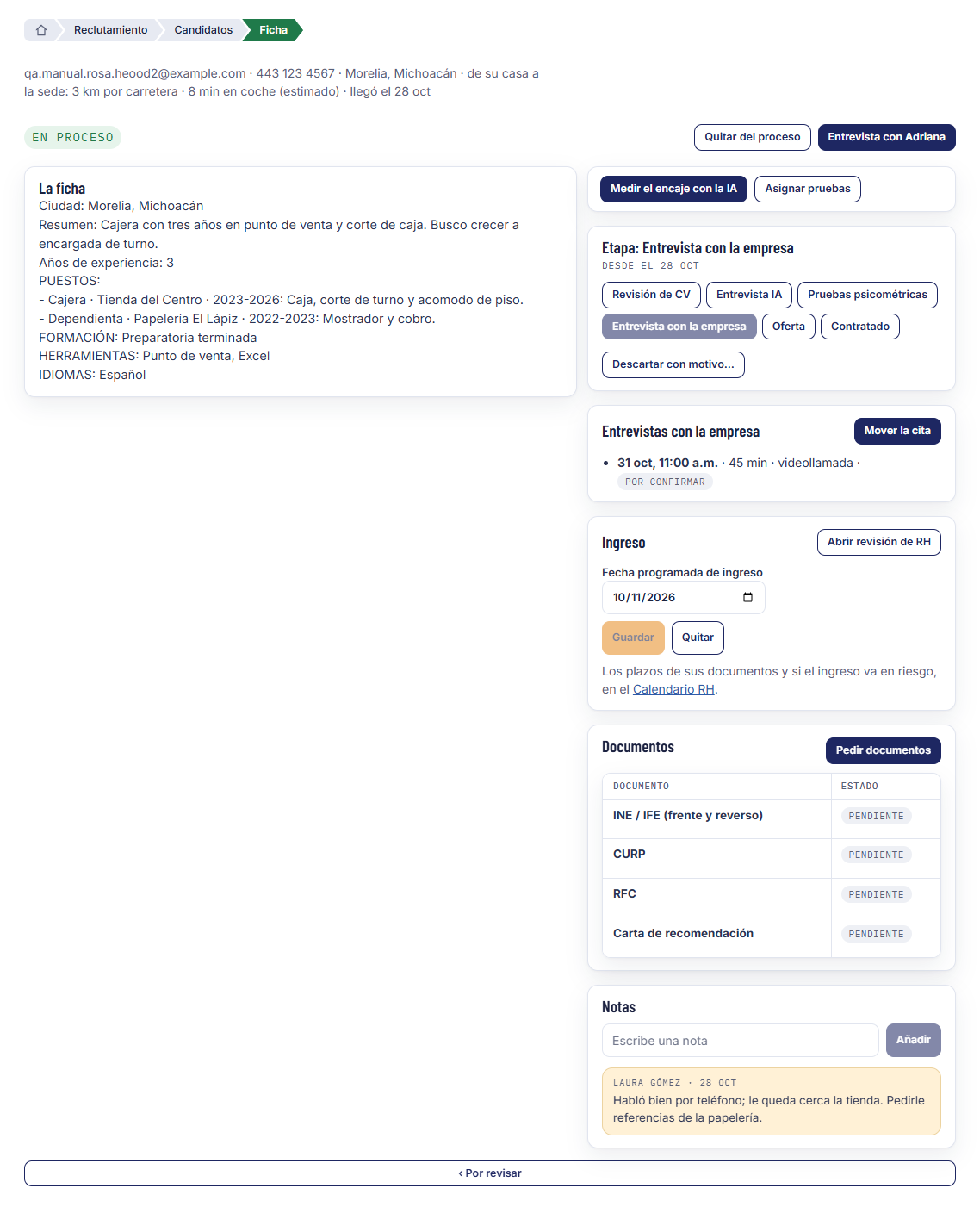
- Abre una ficha: ves el perfil tal como estaba al postularse (lo que la empresa vio) y, a la derecha, una fila de acciones (medir el encaje, proponer una cita, pedir documentos, asignar pruebas, fecha de ingreso, añadir una nota). Lo que todavía no tiene nada no ocupa sitio: su panel aparece cuando hay algo o cuando lo abres desde esa fila.
- Si quieres el encaje, pulsa Medir el encaje con la IA.
- Pasar al proceso a quien sigue, o Descartar con motivo a quien no.
Ojo.
- El encaje es orientativo: 80+ encaja, 60-79 con reservas, 40-59 parcial. Un indispensable sin cumplir lo deja por debajo de 60. Decide una persona.
- Medir cuesta y va al gasto de la empresa; si la empresa llega a su tope, se para ahí y lo dice.
- Fuera del proceso, la ficha se queda en la bandeja y no sale en Proceso.
- Abrir una ficha la marca como «vista por la empresa» para el candidato.
- El candidato nunca ve las notas del equipo.
- Un descarte se puede reabrir con Volver a abrir.
Candidatos
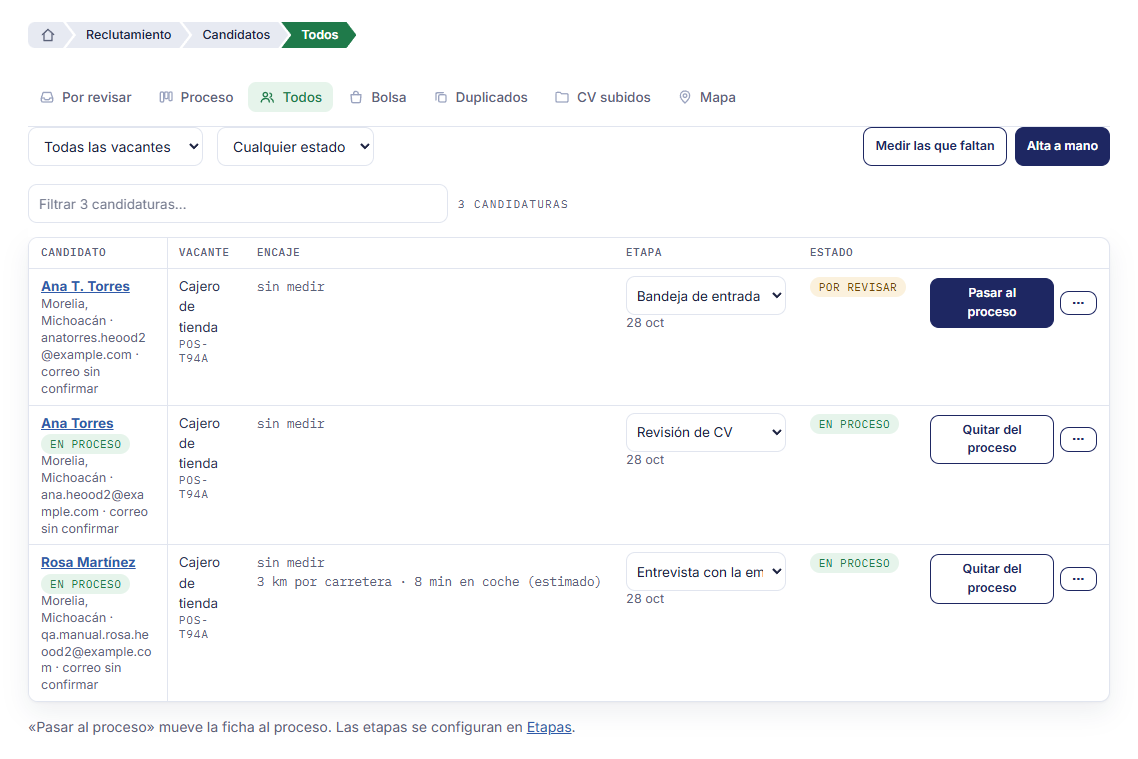
Qué es. Todas las candidaturas de la empresa, en cualquier estado.
Para quién. Reclutador · Supervisor.
Qué hace
- Filtrar por etapa y por estado (por revisar, en proceso, descartada, contratada…).
- La columna «Llegó» se cambia aquí por la etapa en la que va cada una.
- Alta a mano — da de alta a alguien que llegó por fuera. El teléfono es obligatorio, con su tipo (Celular, Casa, Trabajo, Otro): la empresa tiene que poder llamarle. Si el correo o el teléfono son de alguien de tu equipo, no entra.
Ojo. A diferencia de Por revisar, aquí está todo, también lo cerrado. La persona es su correo: si ya tiene cuenta, la candidatura es suya; si no, nace una que reclama con «Olvidé mi contraseña».
Etapas
Qué es. El proceso de tu empresa: por qué pasos pasa una candidatura.
Para quién. Administrador.
Qué hace
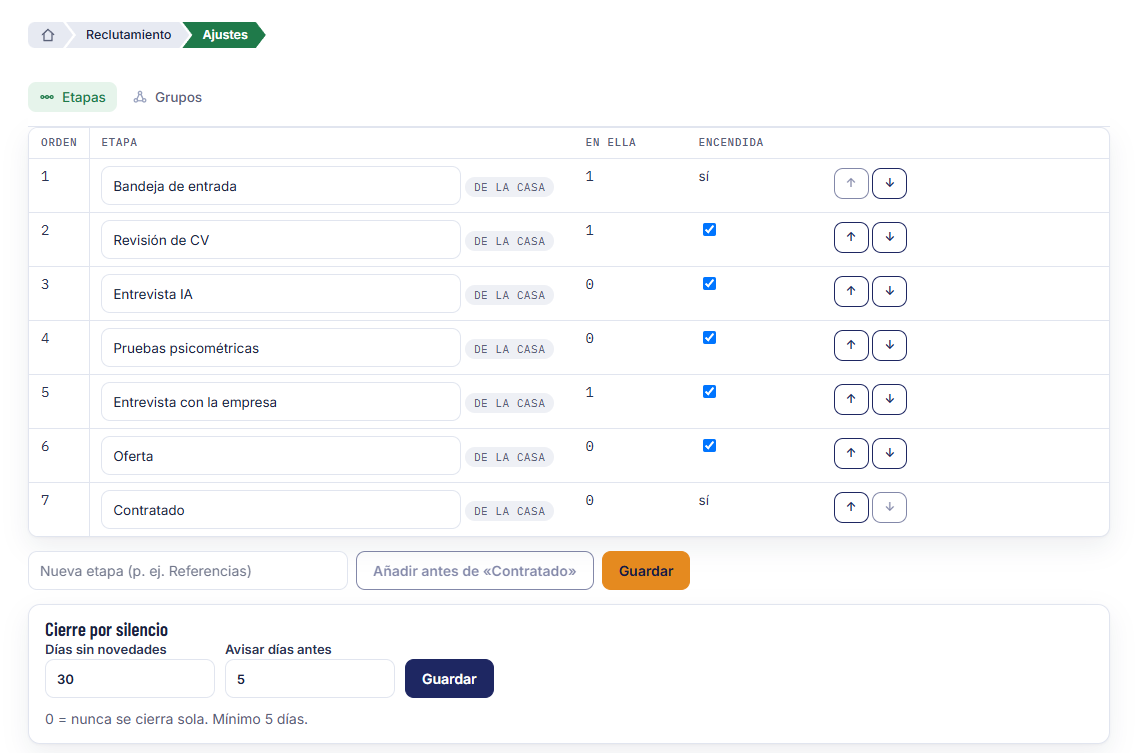
- Las siete de la casa (bandeja, revisión de CV, entrevista IA, pruebas psicométricas, entrevista con la empresa, oferta, contratado) se renombran, se apagan con Encendida y se reordenan con Orden.
- Añadir antes de «Contratado» — mete una etapa tuya; Quitar saca las tuyas.
- En ella dice cuántas candidaturas hay ahora mismo en cada etapa.
- Cierre por silencio — Días sin novedades y Avisar días antes.
Cómo se usa
- Entra en Reclutamiento → Ajustes → Etapas.
- Cambia el orden, el nombre o el interruptor de la que no uses.
- Pulsa Guardar.
Ojo. Dos etapas se mueven solas: entrar en Entrevista IA manda la invitación a la entrevista con Adriana (una vez) y, cuando la persona termina, la candidatura pasa a la siguiente etapa encendida, con el informe enlazado en la ficha. Lo mismo hace Pruebas psicométricas al llegar su resultado. Las de la casa no se quitan: se apagan.
Tablero
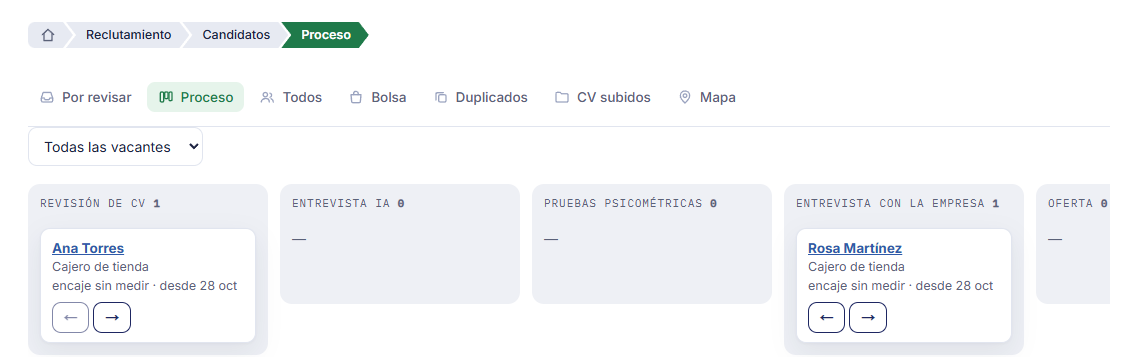
Qué es. El proceso en columnas (Reclutamiento → Proceso): las etapas encendidas, por vacante, con las candidaturas dentro.
Para quién. Reclutador.
Cómo se usa
- Elige la vacante.
- Mueve una candidatura de columna con las flechas (sirve en el teléfono).
Ojo. Fuera del proceso, una candidatura no aparece aquí: sigue en Por revisar. Todas las entrevistas terminadas, con su informe y su PDF, están en Entrevistas → Informes.
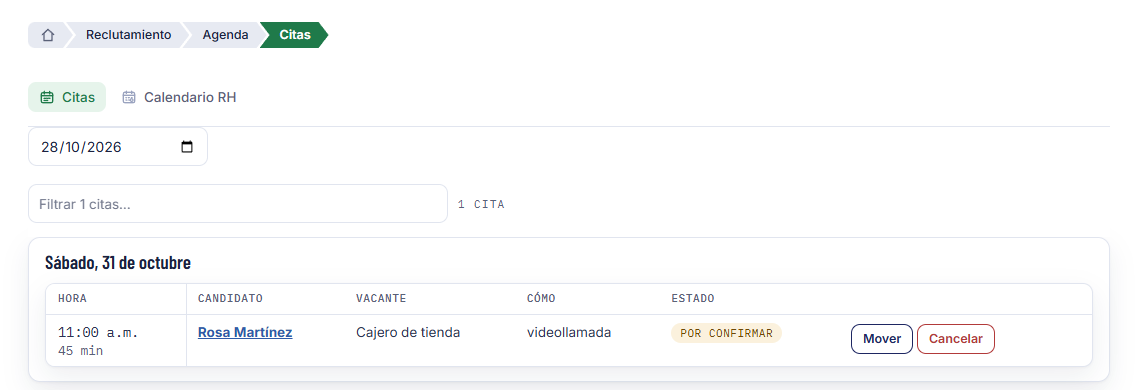
Citas
Qué es. Las entrevistas con una persona de tu empresa: se proponen desde la ficha del candidato y se ven todas juntas, por día, en Citas.
Para quién. Reclutador.
Qué hace
- Proponer una cita (en la ficha) — día, hora, minutos, videollamada / presencial / teléfono y una nota.
- El candidato confirma, declina o propone otra hora, y te llega su respuesta.
- Mover (en Citas, o Mover la cita en la ficha) — cambia día y hora de la misma cita y se la vuelve a pedir confirmar. Es lo que se hace cuando propone otra hora: no se crea otra cita al lado. La hora es la del centro de México.
- Hecha — solo en una cita confirmada y cuya hora ya llegó; al marcarla se le pide su opinión al candidato. En el teléfono cada cita es una tarjeta.
Cómo se usa
- En la ficha del candidato, pulsa Proponer una cita.
- Pon día, hora, duración y modo, y manda.
- Al candidato le llega el correo firmado por la empresa con el archivo de calendario.
Ojo. Cambiar la hora vuelve a pedir confirmación. Hay recordatorio el día antes y una hora antes. A las tres horas de pasar queda como hecha y se le pide su opinión anónima.
Calendario RH
Qué es. Todo lo que tiene fecha en el mes, en un solo calendario, y al lado lo que está esperando a alguien: la bandeja de pendientes y los ingresos en riesgo. No sustituye a Citas: las citas se mueven y se cancelan allí; aquí se ven junto con lo demás.
Para quién. Reclutador · Supervisor · Administrador. Cada quien ve lo de sus grupos de trabajo.
Qué sale en el calendario
- Entrevistas (azul) — las citas, a su hora. Pulsar una abre Citas en ese día.
- Pruebas (morado) — las psicométricas, en el día en que se asignaron. No es el día en que la persona las contesta: ese dato no existe.
- Documentos (naranja) — el límite para tener los papeles: tantos días antes del ingreso como diga tu empresa (7 de la casa). Solo sale si todavía falta alguno.
- Revisión RH (rojo) — el plazo de una revisión abierta.
- Ingresos (verde) — la fecha programada de ingreso. Con borde rojo y «!» si va en riesgo.
Qué hace
- ‹ Hoy › — cambia de mes; hoy va en un círculo, y el día que pulses, con borde.
- Filtros — Todos, Entrevistas, Pruebas, Documentos, Revisión RH, Ingresos.
- Cada día enseña tres cosas y +N más; pulsa el día para verlas todas a la derecha, con su hora, el candidato y una nota.
- Bandeja de pendientes — cuántas cosas esperan a RH y cuántas esperan al candidato, y la lista de lo vencido o por vencer (Ver todo enseña el resto).
- Un documento pendiente o rechazado espera al candidato: no hay nada que pulsar.
- Un documento cargado espera a RH: Revisar → Ver documento, Aprobar o Rechazar… (con motivo). Es lo mismo que aprobar desde la ficha, y al candidato le llega el mismo aviso.
- Una revisión de RH: Revisar → Marcar resuelta.
- Ingresos en riesgo — quién entra pronto sin tener todo: qué documentos faltan y cuántas revisiones siguen abiertas.
Cómo se pone la fecha de ingreso y se abre una revisión
- En la ficha del candidato, bloque Ingreso: elige la fecha programada de ingreso y Guardar (Quitar la borra).
- Si hay algo que decidir que un documento no dice por sí solo —«el nombre del INE no coincide con el de la CURP»—, pulsa Abrir revisión de RH: tipo (Revisión de RH o Decisión manual), sobre qué documento (o toda la candidatura), qué hay que revisar y, si quieres, un plazo. Sin plazo vence a las horas que tenga fijadas tu empresa (48 de la casa).
- La revisión sale en la bandeja y en el calendario hasta que alguien la marca resuelta.
Ojo.
- En riesgo quiere decir: ya llegó el límite de los papeles (la fecha de ingreso menos los días de tu empresa) y falta algo — un documento sin aprobar (uno cargado también cuenta: el candidato cumplió, pero RH no lo ha visto) o una revisión abierta. Un ingreso lejano no está en riesgo aunque le falte todo.
- Cambiar la fecha de ingreso mueve solo el límite de los papeles. El plazo de una revisión ya abierta no se mueve: es el que se le dio al abrirla.
- Un documento cargado tiene sus horas de revisión contadas desde que llegó, no desde el ingreso.
- Los plazos se cuentan en hora del centro de México.

Los documentos de contratación
Qué es. Los papeles que le pides a quien vas a contratar, subidos desde su teléfono.
Para quién. Reclutador · Administrador.
Qué hace
- Pedir documentos (en la ficha) — INE, CURP, RFC, NSS, comprobante de domicilio, constancia fiscal, acta, estudios, banco, y Otros con nombre; Pedir los manda.
- Abrir — ve el archivo que subió.
- Aprobar o Rechazar… (con motivo, y pide otro) — avisa al candidato.
Cómo se usa
- En la ficha del candidato, pulsa Pedir documentos.
- Marca cuáles y manda.
- La persona los sube con la cámara del teléfono.
- Ábrelos y apruébalos o recházalos.
Ojo. Se guardan cifrados, los abre solo tu empresa con su sesión, cada apertura queda apuntada (quién y cuándo), y se borran solos a los 90 días del cierre del proceso, con aviso siete días antes.
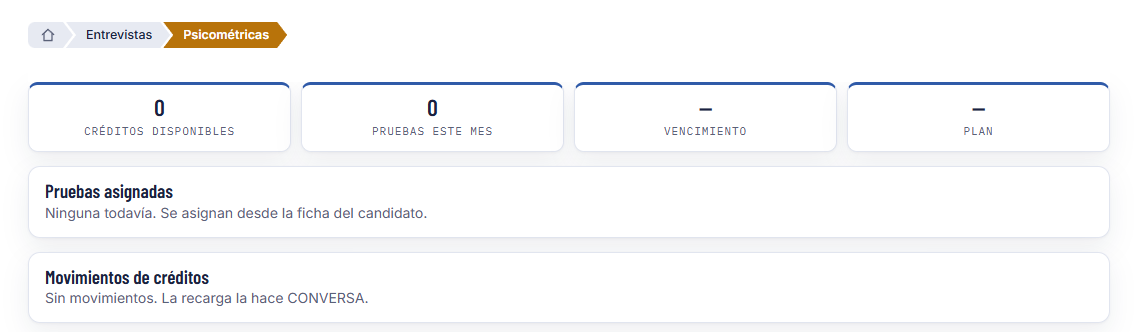
Psicométricas
Qué es. Las pruebas en línea que le asignas a un candidato: Cleaver, Zavic y, en puestos de mando, Terman, con Psicometricas.mx.
Para quién. Reclutador · Administrador.
Qué hace
- Asignar pruebas (en la ficha del candidato → Pruebas psicométricas) — descuenta un crédito por prueba y manda a la persona, por correo firmado por tu empresa, la liga y su clave.
- Reenviar clave — si no la encuentra.
- Anular — si todavía no empezó, devuelve los créditos.
Cómo se usa
- Abre la ficha del candidato.
- Pruebas psicométricas → Asignar pruebas, y di a qué correo le mandamos la clave.
- Qué pruebas se piden lo decide el puesto del catálogo de la vacante (Entrevistas → Puestos).
Ojo.
- Cuando termina, el informe (PDF) aparece en la ficha, la candidatura en la etapa «Pruebas psicométricas» pasa sola a la siguiente y te llega un aviso.
- Los resultados son de la empresa: la persona nunca los ve.
- El saldo, todas las pruebas y los movimientos están en Entrevistas → Psicométricas. La recarga la hace CONVERSA, y te avisamos cuando queda menos del 20 %.
Bolsa
Qué es. Las personas que quisieron ser visibles para todas las empresas, sin nombre ni contactos.
Para quién. Reclutador.
Qué hace
- Buscar por palabras en los perfiles anónimos.
- Invitar a una vacante — le llega un correo; solo si acepta ves su ficha completa, ya dentro de la vacante.
Ojo. Si no acepta, no ves nada suyo. La invitación vale 14 días. Quien ya es candidato tuyo no sale en tu bolsa.
Mapa
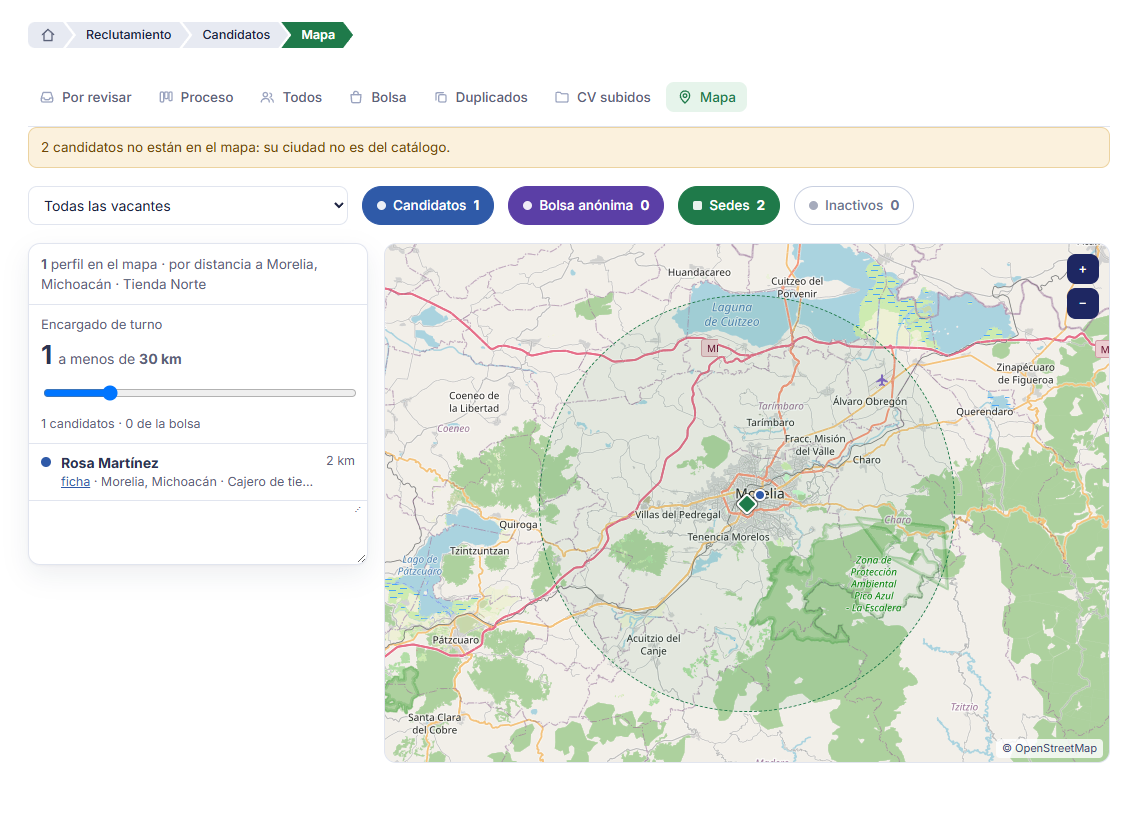
Qué es. Dónde vive la gente: tus candidatos, la bolsa anónima y tus sedes, sobre el mapa.
Para quién. Reclutador · Supervisor.
Qué hace
- Todas las vacantes — o eliges una y mueves el radio: el mapa cuenta cuántos quedan cerca.
- Las capas Candidatos, Bolsa anónima, Sedes e Inactivos se encienden y se apagan.
- La lista de al lado va por distancia a la sede; un clic lleva al punto.
Ojo. Solo salen los que tienen ciudad del catálogo. En cada candidatura ves también de su casa a la sede: kilómetros y minutos en coche, estimados.
Grupos
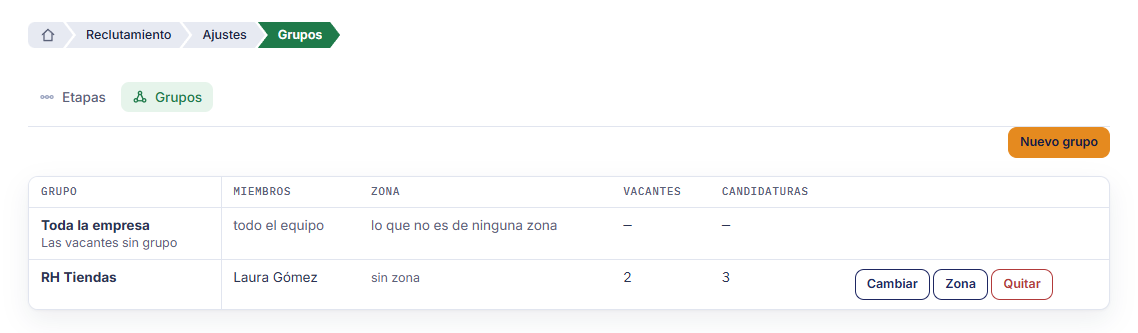
Qué es. Repartir las vacantes entre equipos: un grupo tiene nombre y miembros.
Para quién. Administrador.
Cómo se usa
- Reclutamiento → Ajustes → Grupos → Nuevo grupo.
- Ponle nombre y mete a sus miembros.
- Zona: elige un estado y Añadir todo el estado, o escribe y añade sus municipios; Guardar zonas.
- Al publicar una vacante, su grupo sale de su sede o de su zona (o lo eliges).
Quitar un grupo pasa antes su trabajo, en tres pasos: Lo que lleva (sus vacantes con sus candidaturas, las sedes y solicitudes de las que es grupo RH, los pasos de aprobación y el recorrido) → A quién pasa (otro grupo, o a ninguno: a la cola) → Resumen, donde se pasa todo y se quita. Sin grupo que lo reciba, sus vacantes no pasan a toda la empresa: se quedan en Grupos quitados con vacantes, a la vista de quien dirige o supervisa (y de quien lleva cada una), hasta que Pasar sus vacantes las mueva a un grupo.
Zona — los estados enteros y/o municipios que atiende el grupo (catálogo del INEGI). Una zona es de un solo grupo y un municipio suelto manda sobre su estado: «RH Norte» puede tener Nuevo León entero y «RH Monterrey» solo Monterrey. Las sedes «por su zona» y las vacantes sin sede de esas zonas van solas a ese grupo. Si eliges una zona que ya es de otro grupo, se dice de cuál y puedes pasarla a este. Al quitar un grupo, sus zonas pasan al grupo que recibe su trabajo (sin él, quedan libres).
Sacar a alguien de un grupo que lleva vacantes de él: al guardar se pregunta a quién pasan (a otra persona, a nadie, o que las siga llevando y viendo).
Ojo. Sin grupo, la vacante la ve toda la empresa. Con grupo la ven —con sus candidaturas, citas y documentos— sus miembros, quien la lleva y quien dirige o supervisa. Supervisión cuenta qué lleva cada grupo.
- Quien recluta ve de los grupos solo el nombre (para elegir el de su vacante): quién está en cada uno y cuánto lleva es de quien dirige.
- El grupo de una vacante ya publicada lo cambia quien dirige o supervisa; quien recluta no la puede sacar a «toda la empresa».
- Las entrevistas (con Adriana o en video) que no cuelgan de una candidatura, quien recluta solo ve las que mandó él.
Solicitudes de personal
Qué es. El gerente de una sede pide gente; RH y quien aprueba deciden paso a paso; con la última aprobación, RH crea la vacante. Antes hace falta una sede con su gerente y su grupo RH, y un recorrido de aprobación (quien administra, en Sedes y aprobaciones); sin eso, la pantalla lo dice.
Para quién. El gerente de una sede (del papel que sea) pide; quien aprueba decide los pasos que le tocan; el grupo RH de la sede la atiende y crea la vacante; quien administra ve todas y la cola.
Qué hace
- Solicitar personal — sede, puesto, plazas, para cuándo, reposición (a quién sustituye) o plantilla nueva, sueldo mensual por plaza, centro de costos, si está en el presupuesto y por qué hace falta. Se guarda como borrador o se envía.
- Mis solicitudes — las de tus sedes, con su estado y quién tiene que actuar ahora.
- Por aprobar — los pasos que te tocan: Aprobar, Devolver para corregir o Rechazar (estos dos, con el motivo). También Reasignar a un sustituto.
- De mi grupo RH — las que atiende tu grupo: Tomarla y, con todo aprobado, Crear vacante (una sola, aunque se pulse dos veces).
- Cola de administración — lo que se atoró: una sede sin grupo RH, o un paso sin quién apruebe (la persona se desactivó, el grupo está vacío o le tocaría a quien pidió). Se saca reasignando el paso o cambiando de grupo la solicitud.
- Pasos e Historia — cada paso con quién decidió, cuándo y por qué; si Finanzas no hizo falta, el porqué.
- Conversación — la ven el gerente, RH de la solicitud y quien aprueba cuando le toca. Escribir no aprueba nada: aprobar es un botón.
Cómo se usa
- Solicitudes → Solicitar personal, llena y Enviar.
- Quien aprueba la ve en Por aprobar y decide.
- Si te la devuelven, Corregir y Reenviar.
- Con la última aprobación, RH pulsa Crear vacante.
Ojo. Nadie aprueba lo que pidió. Si al corregir cambias la sede, las plazas o el presupuesto, lo ya aprobado se vuelve a pedir (lo anterior se queda en la historia); corregir solo el texto vuelve a pedir solo el paso que la devolvió. El gerente ve cómo va su solicitud y el código de la vacante, nunca candidatos, currículums ni documentos. Cada grupo tiene además su conversación: la ven sus miembros, cada uno desde que entró; quien sale del grupo deja de verla.
Posibles duplicados
Qué es. Las parejas de fichas que podrían ser la misma persona, cruzadas por teléfono.
Para quién. Reclutador · Administrador.
Qué hace
- Te enseña las parejas: «81 8000 1234» y «+52 (81) 8000-1234» son el mismo número.
- Son dos personas — y no te lo volvemos a preguntar.
Ojo.
- No bloquea nada. El alta sale bien igual: un teléfono se comparte —una madre pone el suyo en la solicitud de su hijo— y además nadie lo ha verificado, así que si bloqueara, cualquiera podría escribir el número de otro para dejarlo fuera.
- Solo tus fichas. Nunca te decimos de quién es un número que no tengas ya.
- Aquí no se fusiona nada. No juntamos dos cuentas por una sospecha.
- Lo que lo arregla de raíz: dile a la persona que entre en Mi perfil → Tus correos y añada su otro correo. Desde que lo confirma, las dos direcciones llevan a su misma ficha.

CV subidos
Qué es. El CV que le llegó a tu empresa por fuera —correo, WhatsApp, en mano, una recomendación— y subes aquí: queda como ficha privada de tu empresa, sin crear cuenta ni salir en la bolsa.
Para quién. Reclutador · Supervisor · Administrador.
Qué hace
- Subir y leer — sueltas el PDF o Word (hasta 5 MB); dices cómo te llegó (correo, WhatsApp, se postuló o lo entregó directamente, una recomendación, u otro), cuándo, para qué (una vacante o la cartera de la empresa) y el aviso de privacidad que le diste. Antes de guardarlo se revisa contra contenido peligroso: el antivirus del servidor si está puesto, o reglas propias si no.
- La lectura — va aparte, sin hacerte esperar, en nuestros propios servidores: cada dato (nombre, correo, teléfono, ciudad) sale con su confianza — Seguro, Revísalo, Dudoso, No se encontró o Corregido (lo escribiste tú). Si no se pudo leer, vuelve a intentarlo o escribe los datos a mano.
- El aviso de datos que no hacen falta — si el CV trae CURP, edad, estado civil, salud…, se avisa aparte: nunca se leen a ningún campo, ni los uses ni los copies a otro lado.
- Guardar o Guardar y dar por revisada — corriges lo que haga falta y, cuando el correo y el teléfono estén bien, la das por revisada.
- Vacante (opcional) — la asocias o la quitas; se puede cambiar mientras la ficha no esté invitada.
- Invitar a la persona — solo con la ficha revisada: confirmas que ese correo es de la persona y por qué se le puede escribir (te mandó su CV, recibió tu aviso de privacidad, u otra base que tengas documentada). Se manda hasta 3 veces; cada envío cambia el enlace. Mientras siga en curso, el correo y la vacante no se cambian.
- Descargar el archivo — mientras siga guardado.
- Borrar la ficha — quita el archivo, lo leído y todo lo demás; no se deshace.
Cómo se usa
- Candidatos → CV subidos → Subir un CV.
- Suelta el archivo, di cómo y cuándo llegó, para qué es y el aviso de privacidad que le diste.
- Subir y leer, y espera a que termine (unos segundos).
- Revisa cada dato, corrígelo si hace falta, asocia una vacante si aplica y Guardar y dar por revisada.
- En Invitar a la persona, confirma el correo y por qué se le puede escribir, y manda la invitación.
Ojo.
- Es una ficha privada de tu empresa: no crea cuenta, no sale en la bolsa y no la ve ninguna otra empresa.
- El archivo queda cifrado y con fecha de borrado; la ficha entera también caduca y se borra sola.
- A la persona no se le escribe nada hasta que la invitas.
- Las invitaciones pueden estar apagadas para toda la empresa hasta que se apruebe el texto legal: mientras tanto, ese paso no está disponible.
- Quién ve qué — quien dirige o supervisa ve todas las fichas; quien recluta ve las de las vacantes de sus grupos de trabajo y las que subió sin vacante.
- El mismo archivo no se puede subir dos veces en tu empresa: si ya está, te dice cuál ficha es.
- Si la persona invitada dice «no reconozco este proceso», se borran solos el archivo y los datos de su ficha, y no se le vuelve a escribir.
Alta a mano
Qué es. Dar de alta a alguien que llegó por fuera: una recomendación, un CV en papel.
Para quién. Reclutador.
Cómo se usa
- Candidatos → Alta a mano.
- Escribe nombre, correo, teléfono y ciudad, y elige la vacante.
- Pega lo que sepas de su experiencia.
Ojo.
- La persona es su correo: si ya tiene cuenta en CONVERSA, la candidatura es suya; si no, nace una cuenta que reclama con «Olvidé mi contraseña». Así nunca hay dos fichas del mismo correo.
- Si ya tenía cuenta, su currículum no se copia: no se postuló a tu empresa. La ficha lleva lo que tú escribiste. Si quiere que veas su CV, que se postule a la vacante.
El cierre por silencio
Qué es. Una candidatura sin revisar (fuera del proceso) que lleva N días sin novedades se cierra sola.
Para quién. Administrador lo configura; el reclutador lo ve venir.
Cómo se usa
- N es 30 de la casa.
- En Etapas → Cierre por silencio cambias Días sin novedades (mínimo 5; 0 lo apaga) y Avisar días antes.
- Guardar.
Ojo. Al candidato se le escribe que no es un «no». Unos días antes te llega un aviso con cuántas están a punto.
Supervisión
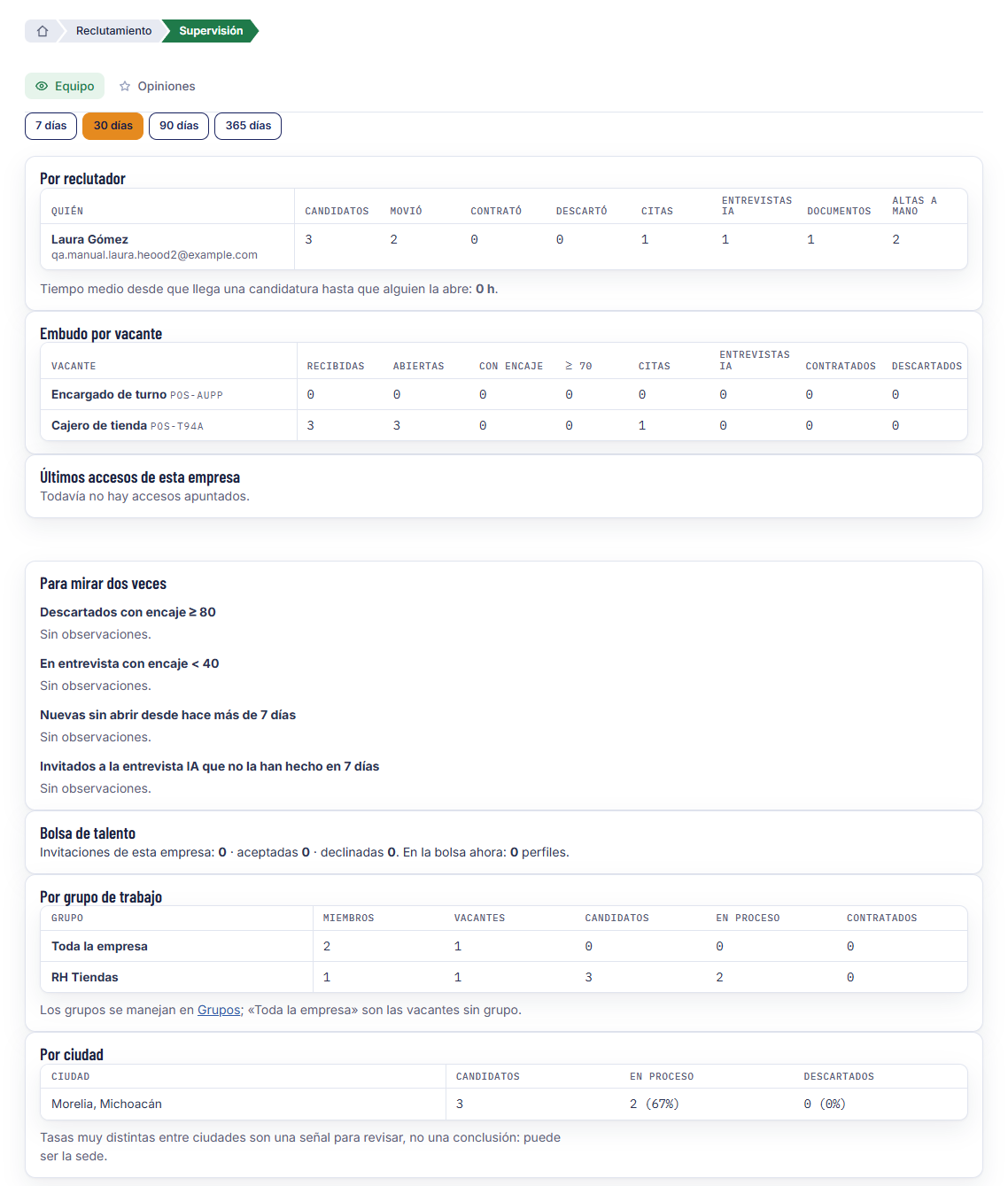
Qué es. Quién hace qué en el periodo, sacado de lo que el equipo ya hizo.
Para quién. Solo quien dirige.
Qué hace
- El periodo — 7, 30, 90 o 365 días.
- Por reclutador — solo la gente de tu empresa (lo que hacen los candidatos no cuenta aquí): candidaturas distintas que tocó, movidos, contratados, descartados, citas, entrevistas IA, documentos y altas a mano.
- Por grupo de trabajo — qué lleva cada grupo.
- Embudo por vacante — recibidas, en proceso, contratados.
- Para mirar dos veces — descartados con encaje alto, entrevistas con encaje bajo, candidaturas sin abrir en una semana, invitados que no hicieron la entrevista IA.
- Abajo: Por ciudad, Bolsa de talento y Últimos accesos de esta empresa (cuándo, quién y si entró; el IP queda en el registro de seguridad del master).
Ojo. Nada de esto se apunta aparte: sale de lo que el equipo ya hizo.
Avisos
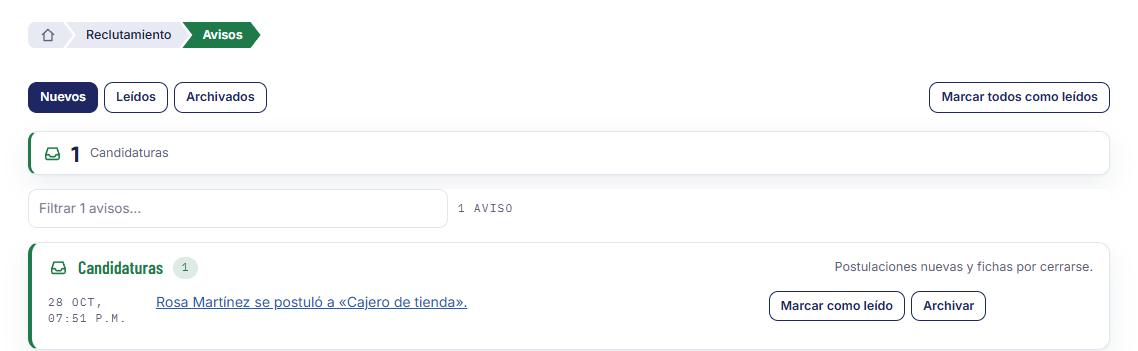
Qué es. Lo que pasó en tu empresa y conviene mirar.
Para quién. Quien recluta ve los suyos y los generales; quien dirige, todos.
Qué hace
- Los grupos, con su color — Candidaturas, Bolsa, Citas, Entrevistas, Video, Documentos y Consultorías, con una cuenta arriba de cada uno. Pulsa un grupo para quedarte solo con ése.
- Tres cajas — nuevos, leídos y archivados.
Ojo. Llega aviso cuando: llegó una candidatura, aceptaron una invitación de la bolsa, subieron un documento, contestaron una cita, una candidatura está a punto de cerrarse por silencio. Abrir el enlace de un aviso nuevo lo marca leído solo.
Opiniones
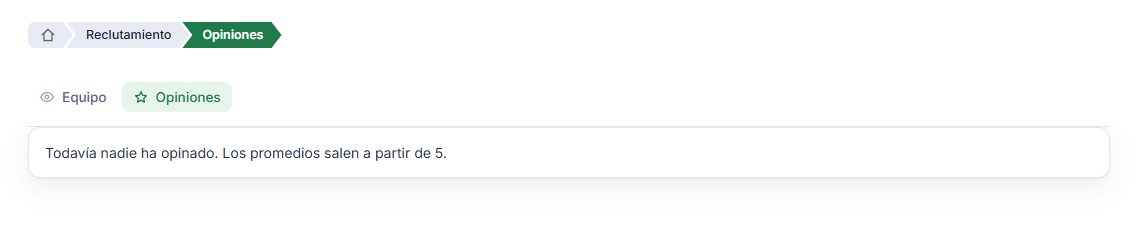
Qué es. Lo que los candidatos dicen de tus entrevistas: la encuesta anónima que les llega tras cada cita.
Para quién. Reclutador · Supervisor.
Qué hace
- Promedios de Puntualidad · de 5, Claridad sobre el puesto · de 5 y Trato · de 5.
- Mes a mes — la media de las tres. Un mes con menos de cinco opiniones sale junto con el siguiente («ago – sep»).
- Lo que más se repite — las palabras que vuelven en los comentarios; una palabra sale solo si la usaron al menos tres personas.
Ojo. Sin nombres. Los promedios salen a partir de cinco respuestas y se actualizan de cinco en cinco: así ninguna cifra cambia por una sola persona y no se puede deducir lo que contestó. Las que esperan a juntar cinco se cuentan aparte.
Con el módulo Entrevista
Qué es. Lo que se enciende en Reclutamiento cuando la empresa también tiene Entrevista (Adriana).
Para quién. Reclutador · Administrador.
Qué hace
- Etapa «Entrevista IA» — al entrar una candidatura, manda a Adriana con las preguntas del puesto de la vacante (una vez). Cuando la persona termina, la candidatura avanza sola a la siguiente etapa encendida.
- Informe resumido en la ficha — recomendación, confianza y resumen, con el enlace al informe completo.
- Entrevista con Adriana — botón en la ficha; el perfil con que se postuló ya va como currículum.
Ojo. Sin el módulo, la etapa dice «con el módulo Entrevista», el botón sale apagado con Pedirlo a ILIA y lo que ya se hizo se sigue viendo. Todos los informes están en Entrevista › Informes.
Con el módulo Video
Qué es. Lo que se enciende en Reclutamiento cuando la empresa también tiene Video.
Para quién. Reclutador · Administrador.
Qué hace
- Entrevista en video — botón en la ficha: invita a esa persona con su nombre y su correo, y el video queda en su ficha.
- Ver la entrevista — abre el video desde la ficha; mientras no termina, un sello dice en qué va.
Ojo. Sin el módulo, el botón sale apagado con Pedirlo a ILIA. Cómo se lee la entrevista: Video › La ficha de la entrevista en video.
Con el módulo Psicométricas
Qué es. Psicométricas es una extensión de Reclutamiento: se vende con él.
Para quién. Reclutador · Administrador.
Qué hace
- Etapa «Pruebas psicométricas» — al llegar el resultado, la candidatura pasa sola a la siguiente.
- Asignar pruebas — en la ficha (ver Psicométricas).
Con el módulo IA Educativa
Qué es. Lo que se enciende en Reclutamiento cuando la empresa también tiene IA Educativa.
Para quién. Reclutador · Administrador.
Qué hace
- Inserción con IA Educativa — en la vacante: hasta tres casos y su nivel, que hará quien se contrate.
- Invitarle sola al contratar — al marcar a alguien como contratado le llega la invitación como participante, con esos casos ya puestos.
- Invitar a IA Educativa — botón en la ficha si no se invitó sola (una vez; después, «En IA Educativa desde el…»).
Ojo. Valen las reglas de siempre de invitar participantes: los dominios permitidos de la empresa y tu correo confirmado. Sin el módulo, la vacante y la ficha lo dicen con Pedirlo a ILIA. Qué hace el módulo: IA Educativa.
Con el módulo Consultoría
Qué es. Lo que se enciende en Reclutamiento cuando la empresa es un despacho (Consultoría, extensión de este módulo).
Para quién. Reclutador · Administrador.
Qué hace
- Cliente en la vacante — al publicar, eliges de qué cliente es; sin cliente, es para tu empresa.
- Encargada a… — en Vacantes, los despachos que la tienen y en qué van.
- Clientes, Mesa, Peticiones y Ternas viven en el capítulo Consultoría.