
Soporte
Lo que ve el candidato
Para soporte · CONVERSA NEXT
Dos caminos
Qué es. Las dos maneras de estar en CONVERSA siendo candidato, que no se mezclan.
Para quién. Soporte, para saber por dónde entró quien llama.
Qué hace
- Con cuenta (Empleo) — crea su cuenta gratuita, llena su perfil una vez y se postula a las vacantes de cualquier empresa. En Empleo tiene cuatro sitios: Inicio, Buscar empleo (Ofertas y Mi tablero), Mis procesos (sus postulaciones, entrevistas, documentos y avisos) y Perfil.
- Sin cuenta (la entrevista) — recibe un código por correo de una empresa y entra en
/entrevista. Si además tiene cuenta, la entrevista no se mezcla con nada: el código es de esa empresa y de ese proceso.
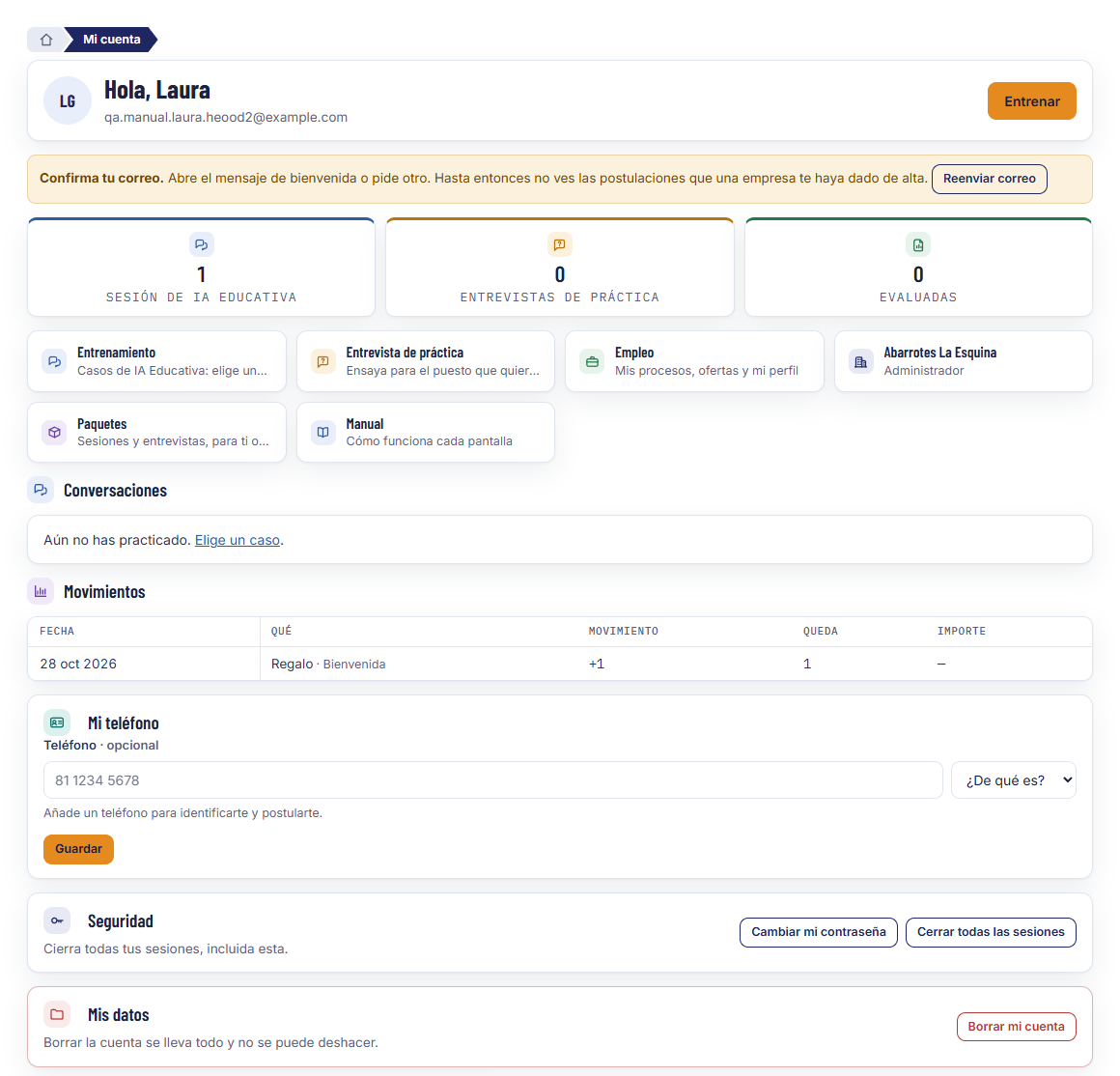
Ojo. El correo confirmado. La bienvenida trae un botón Confirmar mi correo (vale siete días). La cuenta funciona sin pulsarlo, pero hasta entonces no sale en la bolsa de talento, la empresa ve «correo sin confirmar» junto a su nombre y no ve las postulaciones que una empresa le dio de alta a mano (registrarse con un correo no demuestra que sea de uno; al confirmarlo aparecen). Si no encuentra el correo: en Empleo o en Mi cuenta, Te mandamos otro. Elegir contraseña nueva por el enlace de «Olvidé mi contraseña» también lo confirma.
Inicio
Qué es. La portada de Empleo (Empleo → Inicio): lo más urgente que tiene que hacer, sus ofertas, sus procesos y su perfil, de un vistazo.
Para quién. El candidato.
Qué hace
- Tu próximo paso — una sola cosa, la más urgente que de verdad hay: confirmar una entrevista, hacer su entrevista con Adriana (con su código a la vista y el botón para entrar) o grabar su entrevista en video, subir un documento, terminar sus pruebas en línea, responder a una invitación de la bolsa, completar su perfil para poder postularse o, si no tiene nada pendiente, buscar ofertas.
- Ofertas para ti — hasta tres, con el porqué de cada una. Ver todas va a Ofertas.
- Mis procesos — sus postulaciones abiertas, con Tu turno en las que necesitan algo de él. Ver todos va a Mis procesos.
- Tu perfil — qué tiene y qué le falta para postularse: teléfono, su zona, experiencia, habilidades y lo que busca. Editar va a Mi perfil.
Ojo. Si tiene una entrevista por confirmar o por hacer, un documento por subir o pruebas en línea pendientes, eso manda sobre cualquier otra cosa: es lo único que aparece en Tu próximo paso.
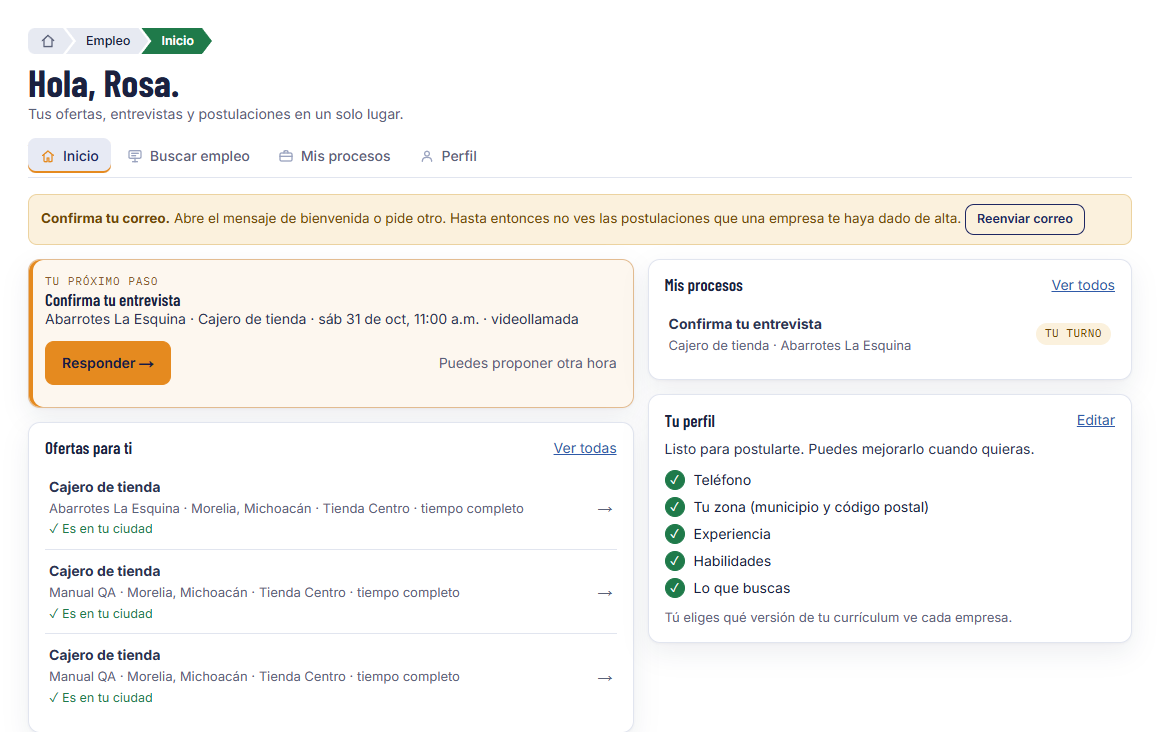
Avisos
Qué es. El registro de todo lo que le pasa en sus procesos (Empleo → Avisos).
Para quién. El candidato.
Qué hace
- La empresa vio su postulación, una cita nueva o cambiada, un documento pedido o revisado, una invitación de la bolsa, vacantes nuevas de una búsqueda guardada, un cierre.
- Debajo elige qué quiere recibir también por correo, por familia: postulaciones, entrevistas, documentos, vacantes, cuenta.
Ojo. Lo nuevo va marcado y el número sale en Empleo; queda leído lo que ves en la página (las siguientes, cuando las abras), o todo con Marcar todos como leídos. En la campana llega todo igual: lo que se elige es solo lo del correo.
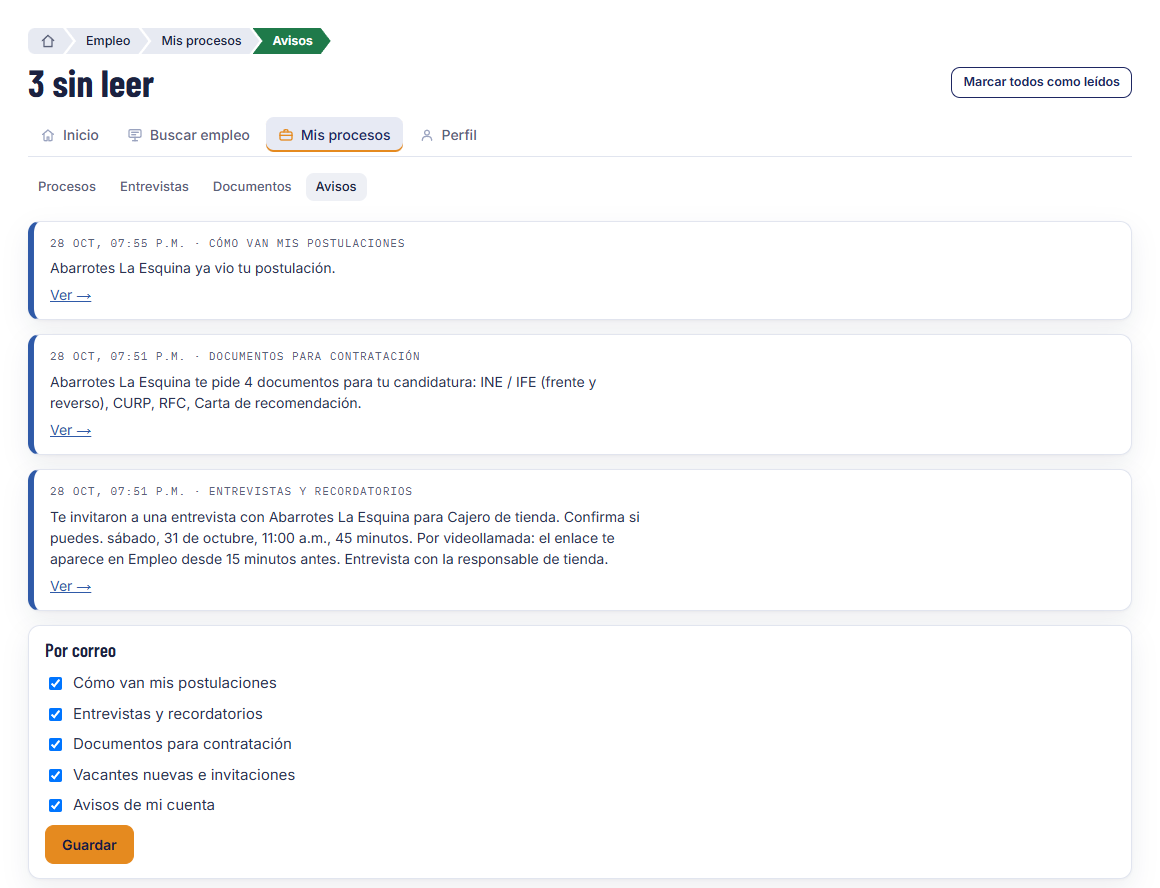
Mi perfil
Qué es. Su currículum, armado en un editor: a la izquierda los pasos, a la derecha el CV que se va acomodando mientras escribe. Es lo que la empresa ve de él al postularse. Se llena una vez.
Para quién. El candidato.
Qué hace
- Tu currículum — arriba, qué tan completo está (en rojo, ámbar o verde) y lo que más le sumaría, con cuánto («+20% Añade tu experiencia»). Un clic lleva a ese paso.
- Los pasos — Datos personales, Experiencia laboral, Educación, Habilidades, Perfil profesional, Secciones adicionales y Lo que buscas. Los puntos de abajo saltan a cualquiera; Siguiente y Atrás también. Pasar de paso guarda; abajo dice «Guardado» o «Sin guardar».
- Subir PDF (en Datos personales) — el modelo lee el currículum y llena los pasos; él revisa. Si ya había armado el CV, lo leído entra sin tirar lo demás (cursos, niveles, fechas).
- No tengo currículum — siete preguntas cortas para quien no tiene uno (
/empleo/perfil/sin-cv). - Experiencia y educación — una tarjeta por empleo o estudio: puesto y empresa, mes y año de inicio y fin (o Sigo aquí), ciudad y descripción. Se abren y se cierran, se suben y bajan con las flechas y se borran con el bote.
- La descripción y el perfil — con su barra: negrita, cursiva, subrayado, tachado, viñetas y lista numerada. Debajo, cuántos caracteres lleva frente a lo que conviene.
- Ayúdame a escribirlo — el modelo propone un texto con lo que escribió, sin inventar: lo que falta (una cifra, un dato) va entre corchetes para que lo llene él. Usar este texto, Añadirlo al final o Descartar. Veinte al mes.
- Habilidades e idiomas — con su nivel en cinco rayas; No enseñar el nivel lo quita del CV.
- Secciones adicionales — todas abiertas: sección personalizada, cursos y capacitación, prácticas profesionales, actividades extracurriculares, voluntariado, congresos y ponencias, idiomas, pasatiempos, referencias, premios y reconocimientos, asociaciones, licencias y certificaciones.
- Tus currículums — arriba del editor, hasta tres: uno para cada tipo de puesto. + Otro currículum hace una copia del que tienes abierto para cambiarla. El ★ principal es el de tu perfil: lo ve la bolsa y va si no eliges otro. Hacerlo principal y Borrar (el principal no se borra).
- Descargar en PDF — encima del CV: una descarga en total, para el currículum que quieras. Pregunta antes de gastarla; en la ventana de impresión se elige «Guardar como PDF».
- Tu foto — opcional, desde el teléfono (se encoge sola antes de subirse).
- Quién puede verte (en Lo que buscas) — solo las empresas a las que se postula, o todas (sin nombre ni contactos) en la bolsa.
- Tus correos — debajo del editor: Añadirlo suma el otro correo que usa; ¿Tienes dos cuentas? las une.
Cómo se usa
- Empleo → Mi perfil.
- En Datos personales, sube el PDF o llena a mano. Teléfono es obligatorio para postularse, y hay que decir si es Celular, Casa, Trabajo u Otro. Ciudad se elige de la lista (escribe las primeras letras) y va con su Código postal.
- Pulsa Siguiente en cada paso. En Secciones adicionales, un clic en la que quiera la añade debajo.
- En Lo que buscas: Distancia máxima (km), Tipo de contrato, Turno, Sueldo que buscas (una cantidad y cada cuánto) y Disponibilidad. Pulsa Guardar.
- En una pantalla chica, el CV se ve con Ver mi currículum, abajo a la derecha.
Ojo.
- El archivo no se guarda, solo lo que se leyó. Tres lecturas al mes. Si el PDF no se puede leer (escaneado, por ejemplo), llena a mano y no hay error.
- No se piden edad, fecha de nacimiento, estado civil, nacionalidad ni domicilio: no sirven para saber si alguien es bueno para el puesto.
- Al postularte con más de un currículum, te pregunta con cuál. La empresa recibe el que elijas, entero (con las descripciones y las secciones de más), congelado como estaba ese día. A ciegas (el cliente de una consultoría) no salen su página ni sus referencias.
- Las referencias: pide permiso antes a quien pongas, la empresa puede llamarle. O marca «Referencias disponibles a petición».
- Cambiar el Nombre completo cambia el de su cuenta: sale así en las postulaciones que mande desde ahora.
- La ciudad tiene que ser del catálogo: así queda en el mapa y las ofertas dicen a cuántos kilómetros están.
- La foto la ve la empresa en su ficha cuando se postula; en la bolsa nunca.
- En la bolsa, una empresa le invita a una vacante y solo si acepta ve su ficha.
- Al mes de una postulación que la empresa no movió, le llega una vez la sugerencia de hacerse visible para más empresas; cambiarlo o no es cosa suya.
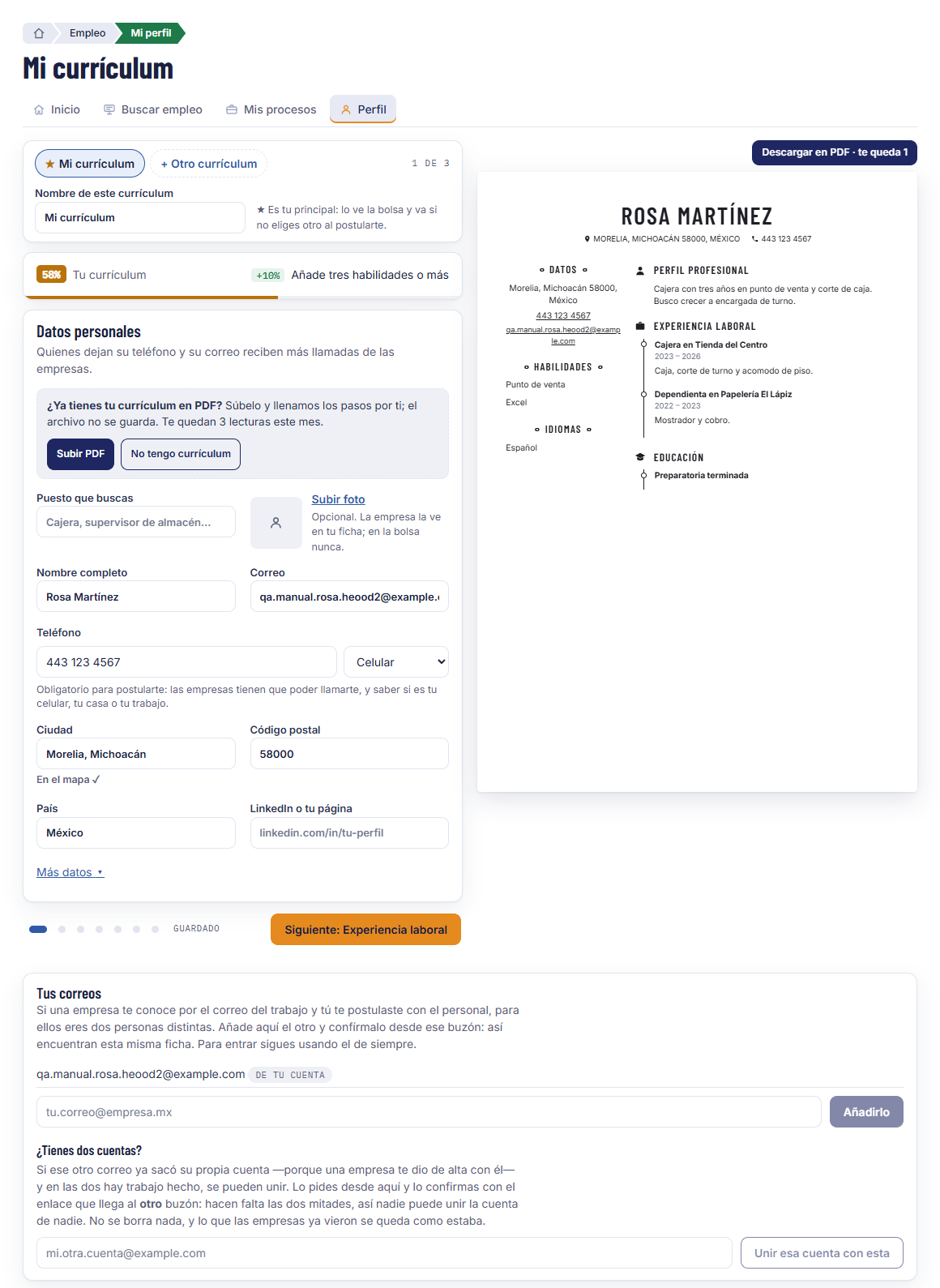
Tus correos
Qué es. Añadir a su cuenta el otro correo que usa, para no acabar con dos fichas.
Para quién. El candidato que se postuló con el personal y a quien una empresa dio de alta con el del trabajo.
Cómo se usa
- Mi perfil → Tus correos.
- Escribe el otro correo y pulsa Añadirlo.
- Le llega un enlace a ese buzón; solo quien lo abre puede confirmarlo.
- Desde ese momento las dos direcciones apuntan a su misma ficha.
Ojo.
- Hasta tres, aparte del de su cuenta.
- Para entrar sigue usando el correo de siempre: esto no cambia su contraseña ni su sesión.
- Si ese otro correo ya tenía su propia cuenta en CONVERSA, no se puede añadir: que entre con él y use «Olvidé mi contraseña».
Si acabaste con dos cuentas
Qué es. Unir dos cuentas cuando en las dos ya hay trabajo hecho: pruebas psicométricas, documentos subidos, una entrevista.
Para quién. El candidato.
Cómo se usa
- Entra en la cuenta que quieres conservar.
- En Mi perfil → Tus correos → ¿Tienes dos cuentas?, escribe el correo de la otra y pulsa Unir esa cuenta con esta.
- El enlace llega al otro buzón; desde ahí lo confirmas.
Ojo.
- Hacen falta las dos mitades: así nadie puede unir la cuenta de nadie.
- Al unirlas, todo lo de la otra pasa a la tuya: postulaciones, pruebas (no hace falta repetirlas), documentos (no hace falta volver a subirlos), entrevistas y el saldo, que se suma.
- Si las dos estaban postuladas a la misma vacante, se cierra la copia y queda la que iba más adelantada — no desaparece nada sin decirlo.
- Nada se borra, y lo que las empresas ya vieron se queda como estaba. Desde entonces entra con un solo correo; el otro sigue sirviendo para que lo encuentren.
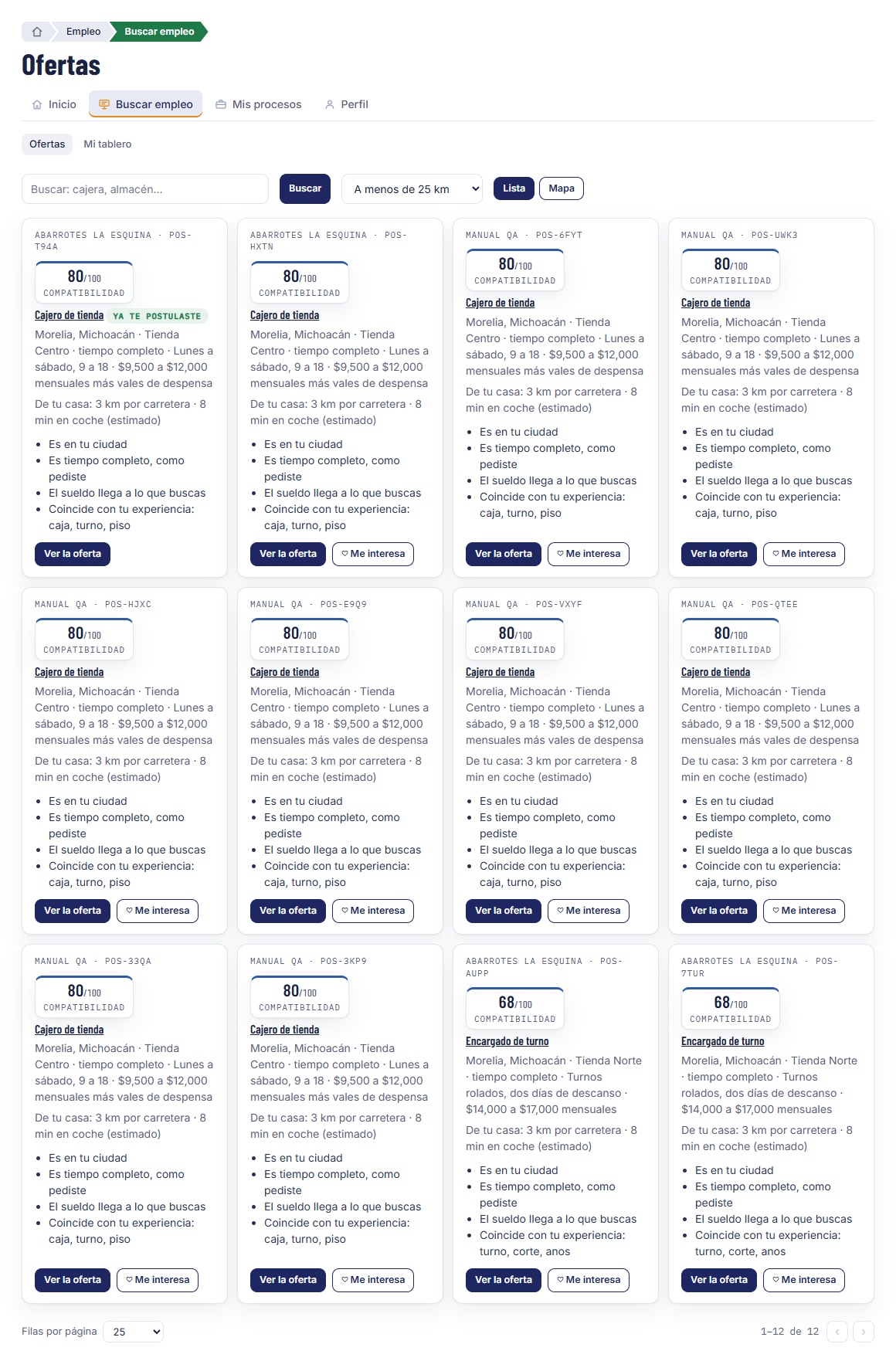
Ofertas
Qué es. Las vacantes abiertas de todas las empresas, ordenadas para él.
Para quién. El candidato.
Qué hace
- El orden viene con el porqué de cada punto: su ciudad o a cuántos kilómetros está (y si la vacante acepta esa distancia), lo que pidió, lo que sabe hacer.
- Cada oferta dice cuánto hay de su casa a la sede: kilómetros y minutos en coche, estimados.
- Compatibilidad N/100 — cuánto coincide su perfil con lo que pide la vacante (ciudad, experiencia, habilidades). Es orientativo: decide la empresa.
- Qué tan lejos — elige el radio (5, 10, 25, 50, 100 o 200 km, o a cualquier distancia): quedan solo las ofertas dentro. De salida, el máximo que puso en su perfil.
- Lista o Mapa — en el mapa, su casa es el cuadro azul, las ofertas los puntos verdes (en gris, donde ya se postuló) y el círculo es el radio elegido.
- Buscar filtra, y Guardar esta búsqueda y avisarme le manda las vacantes nuevas que casen; las suyas están en Guardadas.
Ojo. La distancia, el radio y el mapa salen de su ciudad y su código postal: sin ellos en el perfil, ve todas las ofertas y un aviso para ponerlos. Si en su perfil puso un máximo de minutos de camino, las que se pasan bajan en la lista y lo dicen.
Mi tablero
Qué es. Toda su búsqueda de trabajo en un lugar, en cinco columnas: Me interesa, Me postulé, Entrevista, Oferta y Cerradas (Empleo → Mi tablero).
Para quién. El candidato.
Qué hace
- Sus postulaciones en CONVERSA entran solas y se mueven solas: cuando la empresa lo cita pasan a Entrevista, con una oferta o si lo contratan a Oferta, y si se cierran a Cerradas.
- Me interesa — en Ofertas, cada vacante tiene ♡ Me interesa: la guarda aquí. Al postularse, pasa sola a Me postulé.
- Apuntar un trabajo de fuera — el + de cada columna: puesto, empresa, el enlace del anuncio y notas (con quién habló, qué sigue).
- Mover — sus tarjetas se arrastran de una columna a otra; en el teléfono, al abrir la tarjeta, Mover a….
- Revisar y postularme — en una tarjeta guardada de CONVERSA (Me interesa), abre su ficha para revisar y enviar la postulación; no se postula sola.
- Revisar las N guardadas, una por una — abre la primera ya en el paso Revisa tus datos; al enviarla (o con Saltar esta · siguiente guardada) pasa a la siguiente. Cada una se revisa y se envía por separado: no hay envío en bloque.
Ojo.
- Las tarjetas de CONVERSA no se arrastran: su columna la pone el proceso de la empresa.
- Hasta 200 tarjetas propias.
- No hay «postular solo»: cada postulación la manda la persona.
Postularse
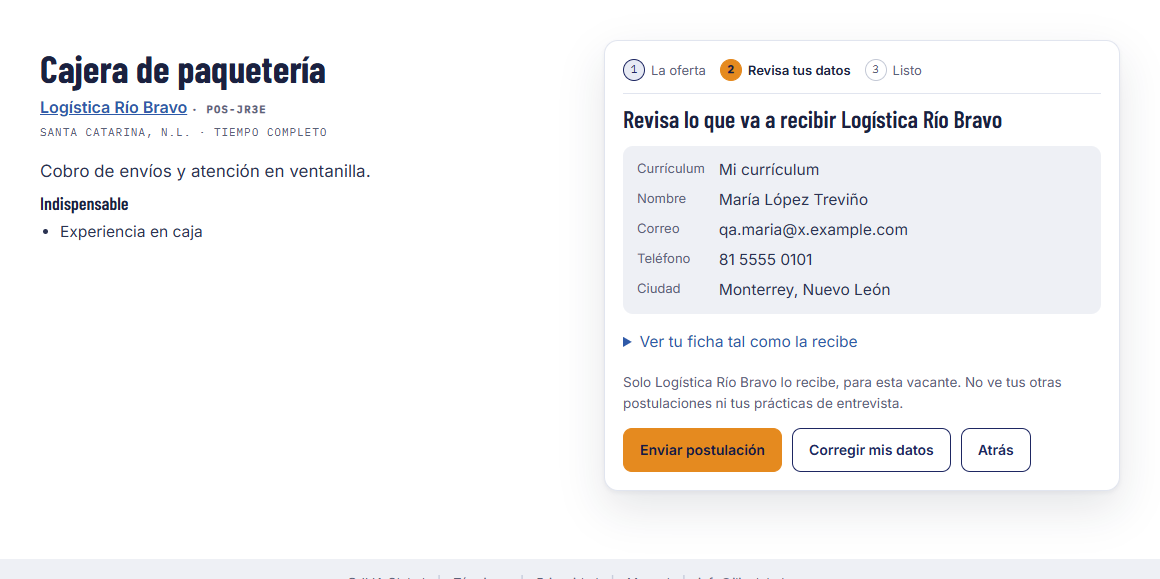
Qué es. Postularse a una vacante, en tres pasos: nada se manda hasta que lo confirma.
Para quién. El candidato.
Qué hace
- 1 La oferta — lo que piden y lo que ofrecen; el botón dice Revisar mi postulación (la primera vez), Crear cuenta y postularme (sin cuenta) o Revisar y postularme otra vez (si ya se postuló y puede volver a hacerlo).
- 2 Revisa tus datos — qué currículum va (si tiene más de uno, elige cuál) y lo que va a recibir esa empresa: nombre, correo, teléfono, ciudad y foto si tiene. Ver tu ficha tal como la recibe abre el detalle completo. Enviar postulación, Corregir mis datos (vuelve a Mi perfil) o Atrás.
- 3 Listo — el recibo: empresa, puesto, fecha y hora del envío, el currículum que fue y en qué va; con Ver en Mis procesos (o Siguiente guardada, si venía del tablero).
- El estado del envío, siempre a la vista: En preparación · sin enviar mientras revisa; Enviando…; No se pudo enviar (se cortó la conexión) con Intentar otra vez —si sí había llegado, no se manda dos veces—; y Enviada. Lo que viene después lo dice la empresa.
- ♡ Guardar oferta — la guarda en su tablero, en Me interesa, sin postularse todavía.
Cómo se usa
- Desde la vitrina de una empresa (
/trabaja/empresa), desde la ficha de una vacante (/trabaja/v/POS-XXXX) o desde Ofertas. - En el paso La oferta, pulsa el botón de postularse.
- Sin cuenta, la crea y vuelve aquí; con el perfil a medias, lo completa (Guardar y revisar mi postulación) y vuelve al paso Revisa tus datos.
- Revisa lo que va a recibir la empresa y pulsa Enviar postulación.
Ojo. Nada se manda hasta Enviar postulación, en el paso 2. Registrarse solo pide nombre, correo y contraseña; para postularse hacen falta los datos de siempre: un teléfono con su tipo, la ciudad (de la lista) y el código postal, y algo de experiencia (el CV o sus puestos); si falta algo, su perfil dice qué. La ficha que ve la empresa es su perfil tal como estaba al postularse. Postularse dos veces no duplica: si ya está postulado, lo dice ahí mismo, con un enlace a Mis procesos.
Ojo, si la busca un despacho. Cuando la vacante la publica una consultoría para una empresa cliente, en Revisa tus datos sale una casilla: acepto que presente mi perfil, sin mi teléfono, correo ni dirección, a la empresa para la que busca. Es opcional: si no la marca, el despacho le pide el permiso después, por correo. Con ese correo (o en cualquier momento, desde el mismo enlace) puede decir que sí, que no, o retirarlo: la empresa cliente deja de verlo y su postulación sigue con el despacho.
Mis procesos
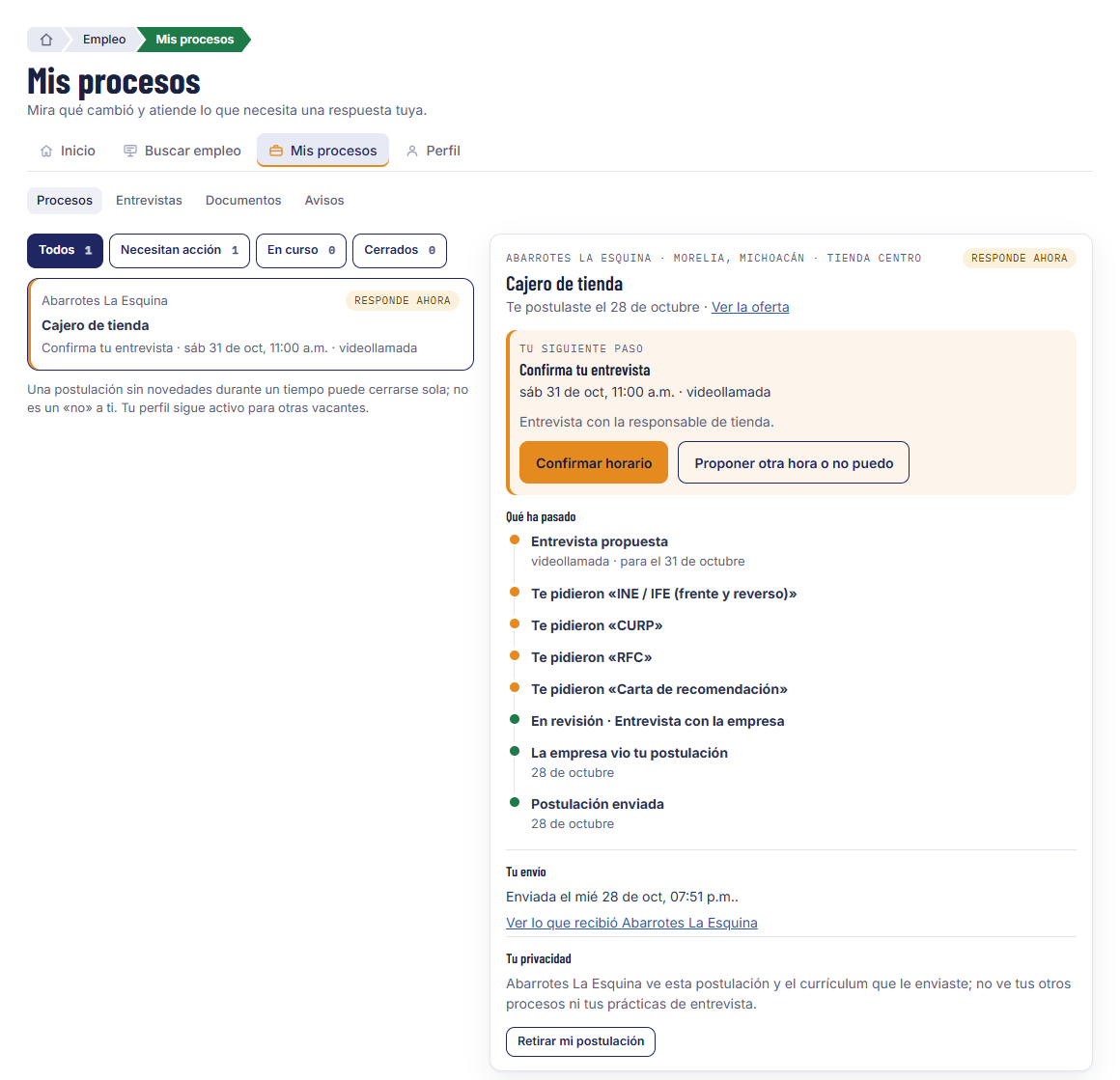
Qué es. Cada postulación con su estado, su siguiente paso y lo que ha pasado, en un solo lugar (Empleo → Mis procesos).
Para quién. El candidato.
Qué hace
- Todos · Necesitan acción · En curso · Cerrados — filtra la lista, con cuántas hay en cada uno.
- Invitaciones de la bolsa — arriba de la lista: Sí, me interesa o No, gracias.
- Tu siguiente paso — lo que puede resolver ahí mismo: Confirmar horario de una entrevista (o Proponer otra hora o no puedo, que lleva a Mis entrevistas), Subir documentos, o si se retiró o se cerró sin respuesta, Revisar y volver a postularme.
- Qué ha pasado — lo más nuevo arriba, con fecha solo cuando se sabe.
- Tu privacidad — le recuerda que esa empresa ve solo esa postulación y el currículum que le mandó.
- Tu permiso para que te presenten — cuando la vacante la lleva un despacho para una empresa cliente: si ya le pidieron permiso, ve cómo está (dado, no dado, todavía sin contestar) y lo da o lo retira desde aquí, sin depender del enlace del correo (que vale 30 días). Si lo retira, la empresa cliente deja de verlo en lo que le entrega el despacho; su postulación sigue igual. Mientras no conteste, sale en Tu próximo paso.
- Tu envío — cuándo la mandó y con qué currículum; Ver lo que recibió enseña su nombre, correo, teléfono, ciudad y la ficha tal como le llegó a la empresa (lo que quedó guardado al postularse, no su perfil de hoy).
- Retirar mi postulación — cierra solo ésa; las demás siguen.
Cómo se usa
- Empleo → Mis procesos.
- Elige un filtro arriba de la lista.
- Toca una tarjeta: en la computadora se abre a la derecha; en el teléfono, en su propia pantalla, con ← Mis procesos para volver.
- Resuelve su siguiente paso ahí mismo, o sigue el enlace a su pantalla (Mis entrevistas, Mis documentos).
Ojo.
- Si una empresa le pidió pruebas en línea, aquí ve si están asignadas, en curso o completadas. La clave le llega por correo; los resultados los recibe la empresa, nunca él.
- También se retira desde el correo: los correos de una candidatura (una cita, un documento) traen abajo un enlace retirarla desde aquí que funciona sin entrar, con un botón de confirmación.
- ¿Volver a postularte a la misma vacante? Si te retiraste, o se cerró sin respuesta de la empresa, sí: cuenta como postulación nueva, con su currículum y sus datos de hoy. Si la empresa cerró su postulación, no se puede volver a mandar a esa vacante: la oferta y la ficha lo dicen.
- Una postulación sin novedades por un tiempo puede cerrarse sola; no es un «no» a él, y su perfil sigue activo para otras vacantes.
- Lo que nunca ve: las notas del equipo, el encaje, los motivos de descarte, la recomendación de la entrevista.
Práctica gratuita
Qué es. Con el correo confirmado, una entrevista de práctica y un caso de tu área, gratis (/empleo/practica), para cualquier candidato: no hace falta haber llegado por el CV de una empresa.
Para quién. El candidato, cuenta verificada.
Qué hace
- Practica una entrevista — una entrevistadora te pregunta como en una entrevista real, para el puesto que elijas. 15 a 20 minutos, hablando o por escrito; al final, una devolución para ti: lo que hiciste bien, qué mejorar y un paso concreto.
- Resuelve un caso de tu área — una conversación con alguien de tu trabajo que tiene un problema y tú decides cómo manejarla. Unos 12 minutos, por escrito o con voz; al final, tus fortalezas, una oportunidad de mejora y una recomendación.
- Consulta tus recomendaciones — lo que sacaste de cada práctica, en un solo lugar.
- Tu giro y tu área — se sugieren con tu perfil; los eliges tú. Para la entrevista, además puedes escribir el puesto.
Cómo se usa
- Empleo → Inicio → Tu práctica gratuita, o directo en
/empleo/practica. - Sigue el paso recomendado (puedes cambiar el orden: entrevista, caso o tus recomendaciones).
- Elige tu giro y tu área (o acepta la sugerencia) y, si quieres, el puesto.
- Empieza; si la dejas a medias, la retomas después desde la misma pantalla.
Ojo.
- Es personal: ninguna empresa ve lo que practicas, y no cambia nada de tus postulaciones.
- Una de cada tipo: una entrevista y un caso. Dejarla a medias demasiado tiempo la gasta; si no arrancó o la devolución no llegó por un error nuestro, se te devuelve sola.
- Hace falta el correo confirmado: si no, primero confírmalo desde el mensaje de bienvenida.
- Con cuentas parecidas a otra que ya usó su regalo (mismo teléfono sin verificar, mismo nombre, el mismo CV, la misma red al registrarte), tu práctica puede quedar en revisión unos días: tu cuenta y tus postulaciones siguen igual.
- Si un día se agotan las prácticas gratuitas para todos, se te pide volver mañana: la tuya no se pierde.
La entrevista con Adriana
Qué es. La entrevista automática por voz o por escrito, con el código que le mandó la empresa.
Para quién. El candidato, con o sin cuenta.
Cómo se usa
- Entra en
/entrevistacon su código (da igual con guiones o sin ellos). - Lee el aviso: te entrevista un sistema automático; decide el equipo; si prefieres una persona, escribe a quien te contactó.
- Sube su CV. Luego, la preparación: en qué consiste, Leer los consejos (cómo contestar con un caso real: situación, lo que hiciste tú, cómo acabó), elegir hablar o escribir y probar el micrófono, y Empezar la entrevista. Nada empieza hasta ese botón.
- Contesta: unas doce preguntas, 15-20 minutos. Hablando va a mano libre: Adriana pregunta, se abre el micrófono (siete segundos para pensar, y Más tiempo si lo pides) y al callar se envía solo; arriba ves quién tiene la palabra. Si prefieres, Contestar a mano (Contestar → Enviar) o Escribir.
Ojo.
- Puede terminar antes con motivo.
- Si se corta, vuelve a entrar con el mismo código y se le repite la pregunta pendiente.
- Al terminar recibe solo las gracias. El informe va a la empresa.
- Un código de prueba (para probar la entrevistadora) va solo al correo de quien lo generó.
- Ensayar antes: Entrevista de práctica, en la barra de arriba. La misma Adriana, para el puesto que él diga; al terminar, una devolución solo para él (qué salió bien, qué cambiar, las respuestas para rehacer, tu plan en tres pasos antes de la entrevista de verdad y la señal de que ya está lista). Nadie más la ve.
La entrevista en video
Qué es. Una entrevista grabada, sin cita: le llega un código y entra cuando pueda, desde la computadora o el teléfono.
Para quién. El candidato de una empresa con el módulo de video.
Cómo se usa
- Entra con su código y ve lo que va a pasar, con su cámara ya encendida.
- Acepta el aviso de privacidad: qué se graba, para qué, quién lo ve, si una IA lo va a leer, cuánto se guarda y cómo pedir que se borre.
- Pregunta por pregunta: la lee, toca Grabar, contesta, toca Cerrar y guardar y pasa a la siguiente.
Ojo.
- Sin aceptar el aviso no se graba nada, y si prefiere no grabarse puede escribir a la empresa y pedir otra forma de entrevista.
- Si la empresa le dio tiempo para pensar, sale una cuenta atrás y la grabación arranca sola al terminar; también puede empezar antes.
- Si una no le gustó, la vuelve a grabar las veces que la empresa permita: se queda la última.
- Puede dejarlo a medias y volver con el mismo código hasta la fecha que le dijeron; si se acerca y no ha terminado, le llega un recordatorio.
- Lo grabado lo ve el equipo de selección de esa empresa, y nadie más.
Si ya contestaste eso antes
Qué es. Mandar una respuesta que ya grabaste, en vez de repetirla, cuando otra empresa pide lo mismo.
Para quién. El candidato que entró en su cuenta de CONVERSA.
Cómo se usa
- En la pantalla de la entrevista aparece Esto ya lo contestaste, con la respuesta que grabó antes y su fecha.
- Un clic y se manda ésa.
Ojo.
- Lo decide él, siempre.
- La empresa verá cuándo la grabó —eso le hace falta para valorarla— y nunca para quién la grabó.
- Hace falta su cuenta a propósito: el código de la entrevista lo tiene también quien recluta, y si esto fuera con el código, una empresa podría enterarse de que viene de otro proceso.
Mis entrevistas
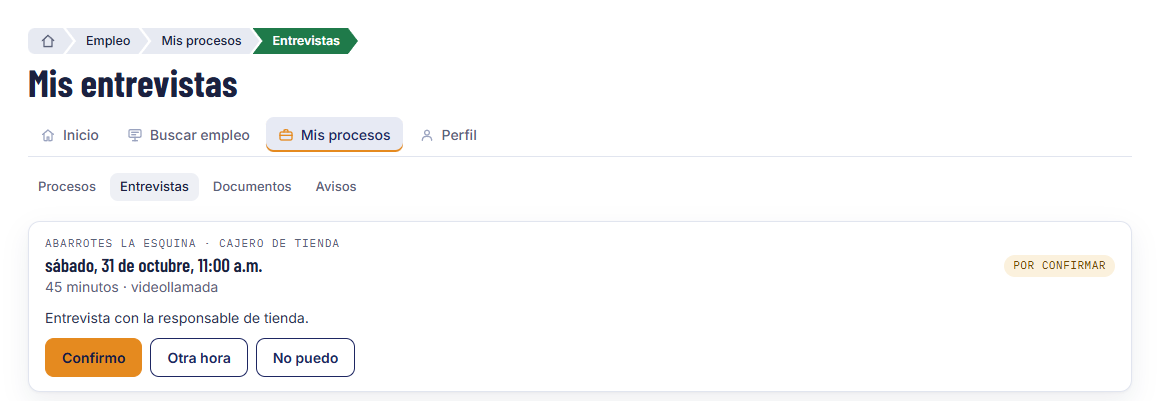
Qué es. Las citas que le proponen las empresas (Empleo → Mis entrevistas).
Para quién. El candidato.
Qué hace
- Confirmo, No puedo u Otra hora (eliges día y hora y pulsas Proponer).
- Entrar a la videollamada aparece desde 15 minutos antes.
- ¿Cómo te fue? — después de la entrevista, una encuesta.
Ojo. La encuesta es anónima: la empresa ve promedios de muchas personas, nunca su respuesta.
Mis documentos
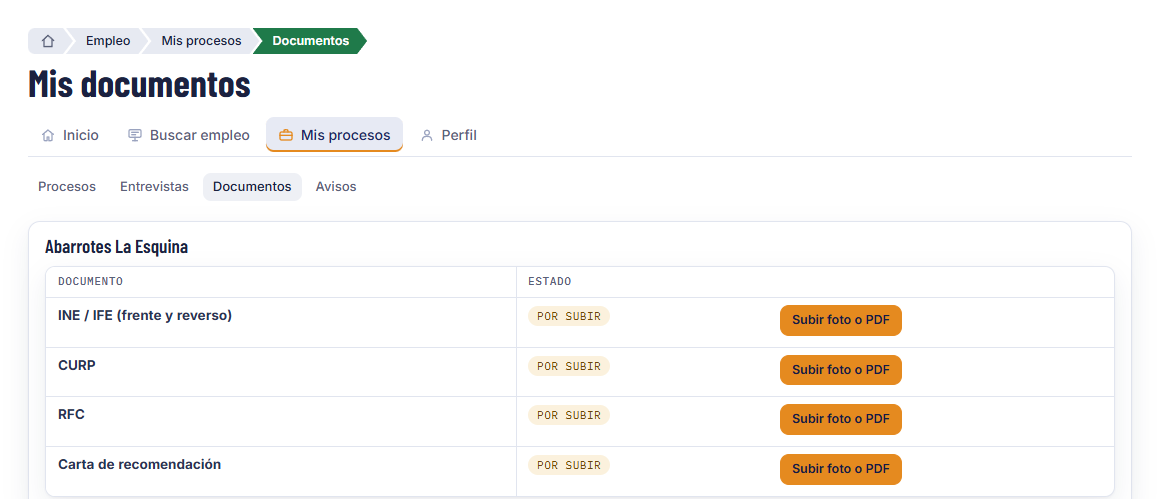
Qué es. Lo que cada empresa le pide para contratarle (Empleo → Mis documentos).
Para quién. El candidato al que ya eligieron.
Qué hace
- Subir foto o PDF desde el teléfono.
- El estado de cada uno: por subir, en revisión, aprobado, vuelve a subirlo.
Ojo. Nunca vuelve a bajar lo que subió. Están cifrados y solo los ve la empresa que los pidió.
Tu ficha privada (cuando una empresa sube tu CV)
Qué es. Si una empresa subió tu currículum por fuera —correo, WhatsApp, una recomendación— y te invita, te llega un correo para revisar esa ficha (/ficha-privada). No crea tu cuenta sola ni te suscribe a nada.
Para quién. Cualquier persona, con o sin cuenta en CONVERSA.
Cómo se usa
- Abres el enlace del correo: ves qué empresa tiene tu CV, cómo y cuándo le llegó, sin ver nada más todavía.
- Pides un código a tu correo y lo escribes: así demuestras que es tuyo. Antes de enseñarte algo, te pregunta «¿Eres tú?».
- Revisa tus datos —nombre, teléfono y ciudad que leyó la empresa— y corrígelos si hace falta (el correo no se cambia aquí).
- Elige si crear tu cuenta gratuita (o usar la que ya tienes con ese correo) o solo dejar tus datos corregidos sin cuenta.
- Si creas cuenta, eliges qué copiar a tu perfil (tu teléfono, tu ciudad, el texto del CV — nada más) y quién puede encontrarte: solo las empresas a las que te postules, o también otras, sin tu nombre ni tus contactos.
Ojo.
- Abrir el enlace no gasta nada: los programas de correo lo abren solos; lo que cuenta es pedir el código y avanzar.
- El correo nunca trae tu CV.
- Las notas, valoraciones y documentos de esa empresa no se copian a tu cuenta.
- Con cuenta ya existente, entras con ella: no nace otra y tu perfil no se pisa (solo se llena lo que tenías vacío).
- Si la ficha iba a una vacante, al terminar quedas postulado a ella.
«No reconozco este proceso»
Qué es. Desde el mismo enlace (/ficha-privada/no), sin código ni cuenta, para cuando el CV no es tuyo o no quieres que te contacten.
Cómo se usa
- Entra en «No reconozco este proceso o no quiero que me contacten», debajo del botón de verificar.
- Elige: no reconozco este proceso (se borran el archivo y los datos de esa ficha, y esa empresa no te vuelve a escribir) o sí lo reconozco, pero no quiero que me contacten (dejan de escribirte; tus datos en su ficha no se borran).
- Confirma.
Ojo. Ninguna de las dos necesita tu cuenta. Para otros derechos sobre tus datos —acceso, rectificación, cancelación u oposición—, usa Derechos ARCO.
Borrar su cuenta
Qué es. Irse de CONVERSA con todo lo personal.
Para quién. El candidato.
Cómo se usa
- Mi cuenta → Seguridad → Borrar mi cuenta.
- Escribe su contraseña.
- Escribe BORRAR para confirmar.
Ojo. Se va todo lo personal y el correo queda libre. No se puede deshacer.
Lo que no hay que prometer
Ojo. Tres cosas que soporte no debe prometer:
- Que la empresa le contestará: eso es de la empresa. Lo que sí: si pasan N días sin novedades, la candidatura se cierra sola y se le avisa que no es un «no».
- Que verá su informe de entrevista: no lo verá nunca.
- Que alguien de ILIA lea su entrevista: nadie la lee.