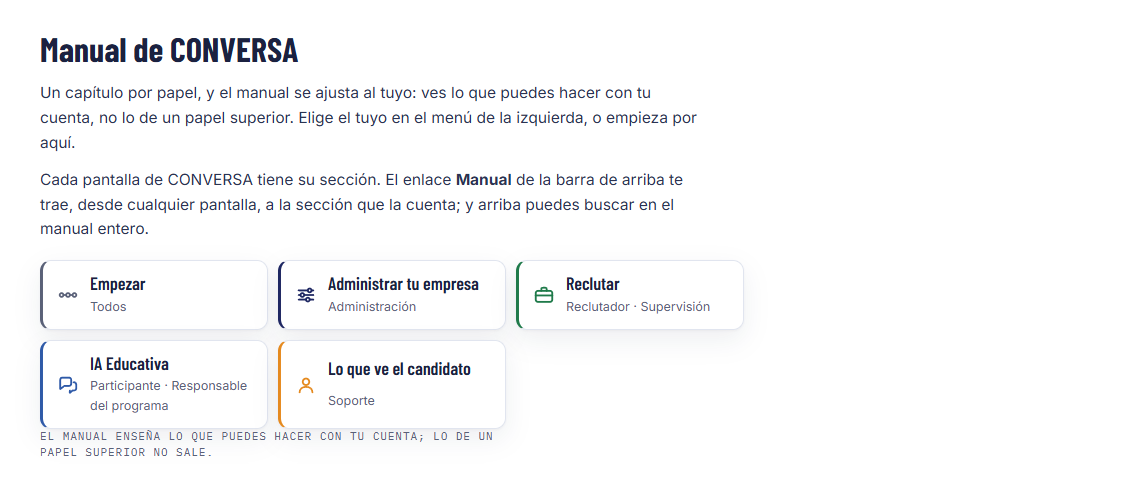
Todos
Empezar
Para todos · CONVERSA NEXT · ILIA Global
Cada sección de este manual es una ficha de una pantalla o de una función: qué es, para quién, qué hace (con el nombre exacto de cada mando), cómo se usa, lo que conviene saber y una imagen de cómo se ve.
El ejemplo de las imágenes. Todas las capturas enseñan la misma empresa inventada, Abarrotes La Esquina, una tienda de barrio en Morelia, con un caso ya andado para que cada pantalla se vea llena: Laura Gómez, de RH, la administra; Luis Hernández, encargado de turno, es participante de IA Educativa con dos casos asignados y una hoja hecha; Rosa Martínez se postuló a «Cajero de tienda», tiene cita, documentos pedidos, fecha de ingreso y una entrevista con Adriana terminada, con su informe; y Ana Torres fue dada de alta a mano dos veces con el mismo teléfono, por eso sale en Duplicados. Nada de eso es real: si una pantalla tuya se ve distinta, es porque tu empresa tiene otros datos, no otra pantalla.
Qué es CONVERSA
Qué es. Un sistema con tres módulos que suelen vivir en tres programas distintos: IA Educativa (entrenar a tus jefes en conversaciones difíciles), Entrevista con la IA (entrevistar candidatos con una entrevistadora automática) y Reclutamiento (llevar tu proceso de selección). Una sola cuenta y una sola lista de personas para los tres.
Para quién. Todos.
Qué hace
- IA Educativa — conversaciones simuladas con hoja de resultados por persona y por equipo.
- Entrevista con la IA — una entrevista por voz o por escrito y un informe para quien decide.
- Reclutamiento — vacantes, vitrina pública, candidatos, etapas, citas y documentos.
- Pruebas psicométricas — Cleaver, Zavic y Terman, con Psicometricas.mx.
Ojo. Cada empresa ve solo lo suyo. Tus candidatos, vacantes, documentos y resultados no los ve ninguna otra empresa: no es una casilla que alguien pueda dejar mal puesta, es cómo está hecho el sistema por dentro.
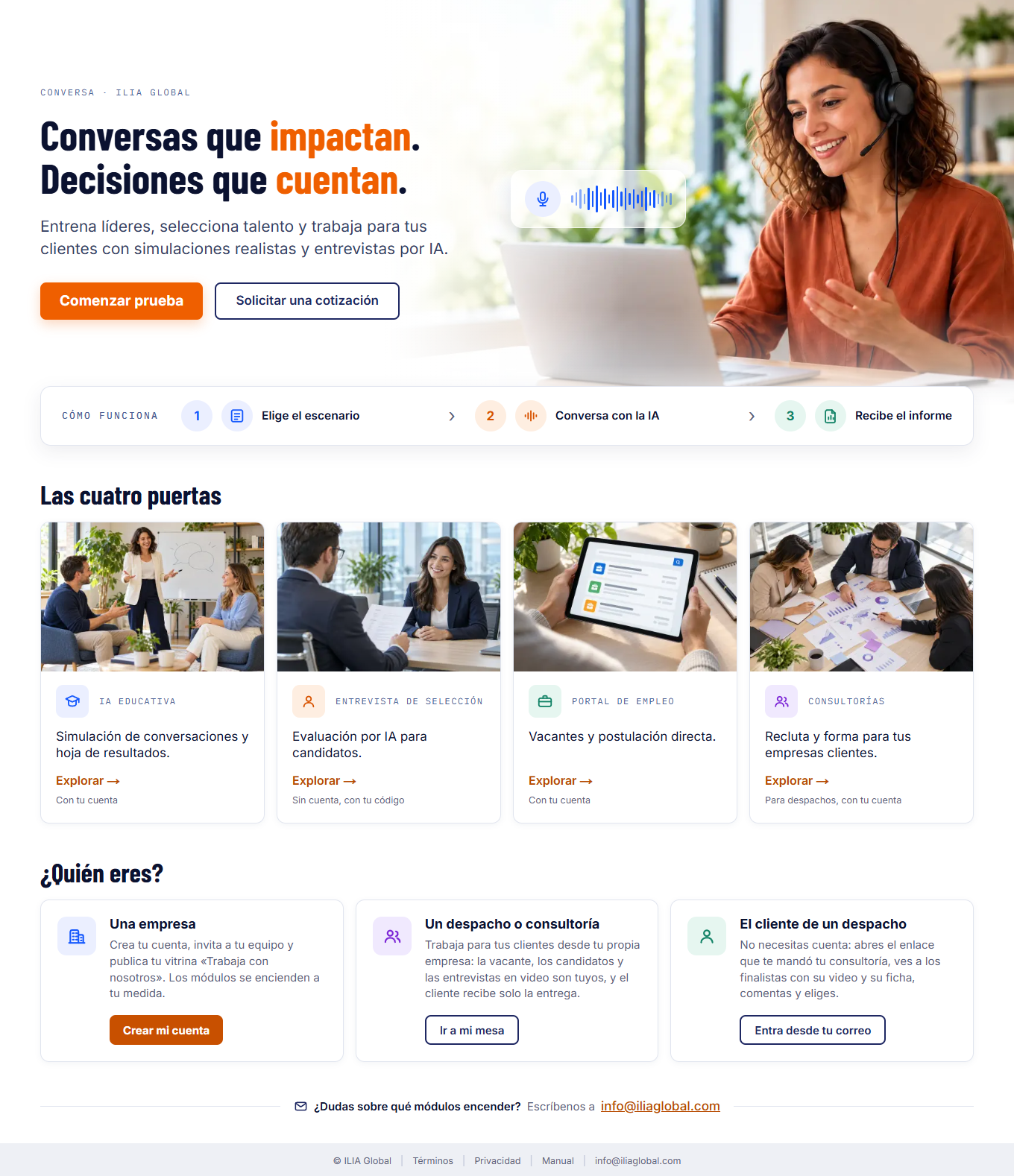
Una sola cuenta
Qué es. Una persona, un correo, una contraseña. Con esa misma cuenta practicas por tu cuenta, te postulas a vacantes y trabajas dentro de una o varias empresas.
Para quién. Todos.
Qué hace
- Entrenamiento — tus casos de IA Educativa, pagados por ti.
- Entrevista de práctica — tu entrevista de ensayo con Adriana, con su devolución solo para ti.
- Empleo — tu perfil, tus ofertas, tus procesos y tus documentos.
- Empresa — el portal de cada empresa en la que estás, con el papel que esa empresa te dio. Solo aparece si estás en alguna; a quien participa en IA Educativa lo lleva directo a Mis casos.
- Mi cuenta — tus datos, tu Seguridad (contraseña, cerrar sesiones, borrar la cuenta) y tu saldo de Sesiones de IA Educativa y Entrevistas de práctica.
Cómo se usa
- Entra con tu correo y tu contraseña. Si estás en una empresa, aterrizas en su portal; si no, en Mi cuenta. Las voces de arriba (Entrenamiento, Entrevista de práctica, Empleo, Paquetes…) están tras las tres líneas (≡), arriba a la derecha: púlsalas para abrirlas; al lado se lee dónde estás.
- Si estás en varias empresas, elige cuál abres en el selector de arriba.
- Lo tuyo (Entrenamiento, Entrevista de práctica, Empleo, Mi cuenta) no depende de ninguna empresa: está siempre.
Ojo. La única excepción es quien va a una entrevista de selección: entra sin cuenta, con el código que le mandó la empresa, en /entrevista.
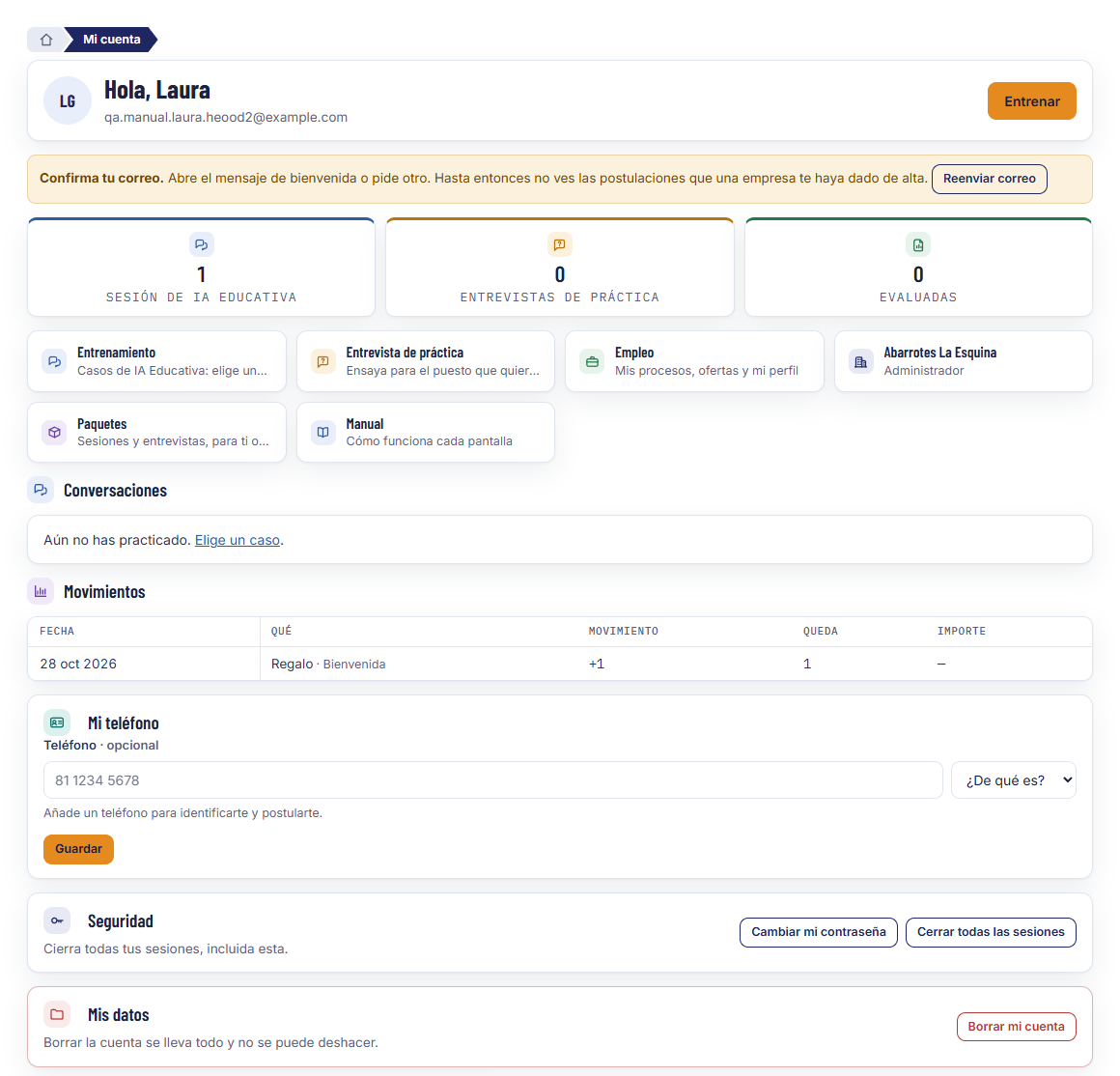
Tu teléfono
Qué es. El teléfono de tu cuenta, con su tipo: Celular, Casa, Trabajo u Otro (Mi cuenta → Mi teléfono, o al crear la cuenta).
Para quién. Todos.
Qué hace
- Guardar — lo pone o lo cambia; vacío, lo quita.
Ojo. En la cuenta no es obligatorio, pero se recomienda: con él se sabe que eres tú aunque uses otro correo, y nadie se hace pasar por ti. Si trabajas en una empresa, quien la dirige ve en Configuración → Cuentas quién no lo puso y te lo puede pedir. Para postularte a una vacante sí es obligatorio, en tu perfil de Empleo.
Entrar
Qué es. La puerta: correo y contraseña, y para el master un segundo paso.
Para quién. Todos.
Cómo se usa
- Abre la dirección de CONVERSA y pulsa Entrar.
- Escribe tu correo y tu contraseña.
- Si eres master, teclea el código de seis cifras que te llega al correo (vale diez minutos). Marca Recordarme en este equipo y no te lo vuelve a pedir en treinta días.
Qué hace
- Olvidé mi contraseña — te llega un enlace de un solo uso que caduca en una hora. Nunca se manda una contraseña por correo.
- Mi cuenta → Seguridad → Cerrar todas las sesiones — sales al momento de todos, también del que usas (hay que volver a entrar). Para cuando dejaste una sesión abierta en un equipo prestado o perdiste el teléfono. Ahí mismo, Cambiar mi contraseña.
Ojo. Diez intentos fallidos seguidos cierran la cuenta media hora. Quien administra tu empresa no puede abrirla; el master sí.
Quién ve qué
Qué es. El papel que tu cuenta tiene dentro de una empresa, que decide qué aparece en el menú de la izquierda. No es que las opciones estén apagadas: no existen para ti.
Para quién. Quien administra, para saber qué papel dar a cada quien.
| Papel | Qué puede | Qué no |
|---|---|---|
| Participante | Sus casos de liderazgo asignados y sus hojas. | Nada más de la empresa. |
| Reclutador | Vacantes, candidatos, tablero, citas, entrevistas con la IA, puestos. | La configuración, las cuentas, los resultados de IA Educativa. |
| Supervisor | Todo lo del reclutador, más los resultados de IA Educativa y las cuentas del equipo. | Cambiar la configuración de la empresa. |
| Administrador | Todo lo de su empresa. | Ver otra empresa. Encender un módulo que no tiene. |
| Master (ILIA) | Ver todas las empresas, entrar en cualquiera como administrador, encender módulos, topes, salud. | Leer lo que dijo un participante en una práctica. |
Ojo. Una persona puede estar en varias empresas con papeles distintos: la cuenta es una, el papel es de cada empresa.
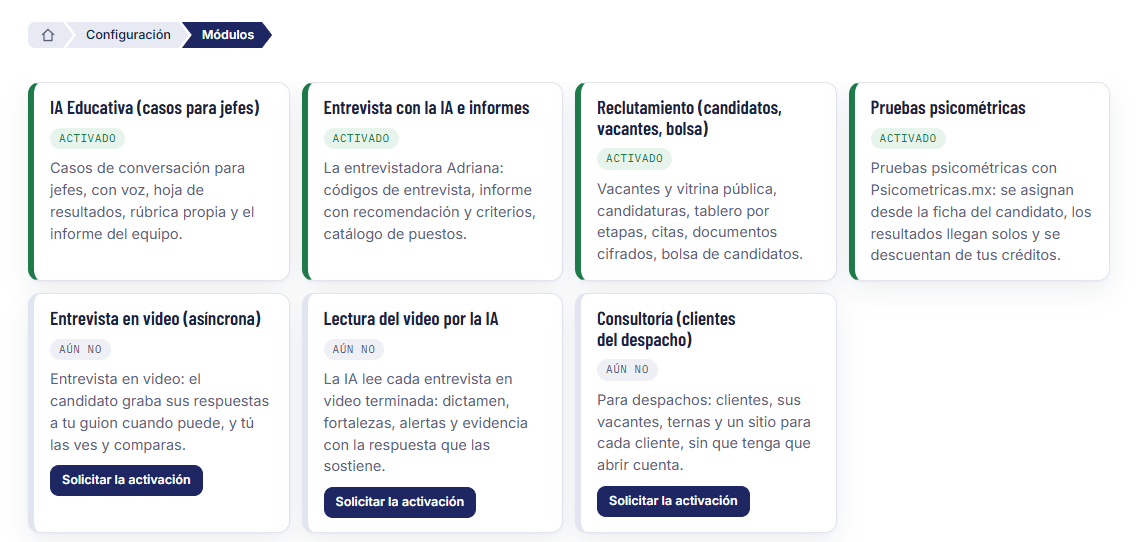
Los módulos
Qué es. CONVERSA se vende por partes, y cada una funciona sola. Lo que tu empresa tiene encendido es lo que sale en el menú; cuando tiene dos que se conectan (por ejemplo Reclutamiento y Entrevista), se encienden también las funciones que las unen.
Para quién. Quien administra.
Qué hace
- IA Educativa — dieciséis conversaciones difíciles y sus hojas de resultados.
- Entrevista con la IA — códigos, entrevistas e informes.
- Reclutamiento — vacantes, candidatos, etapas, citas y documentos.
- Pruebas psicométricas — Cleaver, Zavic y Terman. Van con Reclutamiento: se asignan desde la ficha del candidato.
- Entrevista en video y Lectura del video por IA — se encienden aparte, porque cuestan aparte. La lectura va con el video.
- Consultoría — solo para despachos que reclutan para otras empresas. Va con Reclutamiento.
Cómo se usa
- Entra en Configuración → Módulos.
- Mira qué tienes encendido y qué no.
- En el que te falte, pulsa Pedirlo a ILIA y escribe para qué lo quieres.
- Le llega a ILIA con tu nombre y tu motivo, y la respuesta te vuelve al correo de tu cuenta.
Ojo. Apagar un módulo no lo hace nadie desde aquí: eso lo decide ILIA. Apagado no borra: lo que había se ve en solo lectura y vuelve igual al encenderlo.
Moverte
Qué es. El marco de todas las pantallas: menú de tareas a la izquierda, ruta arriba, buscador y campana.
Para quién. Todos.
Qué hace
- El menú va por tareas y con el color de cada área: azul IA Educativa, ámbar entrevistas, verde reclutamiento.
- La ruta, arriba, tipo Explorador, dice dónde estás y te lleva atrás con un clic; la casita, al inicio.
- El buscador, arriba, mira en toda tu empresa a la vez.
- La campana, junto al buscador, lleva los avisos con el número de los que no has visto.
- Menú, en el teléfono, abre el cajón. Todo funciona en el teléfono, incluida la voz.
Recoger el menú
Qué es. Dejar el menú en una tira de dibujos y devolverle a la pantalla lo que ocupaba.
Cómo se usa
- Abajo del todo, pulsa Recoger el menú.
- Pasa el ratón por encima de una rama y espera un momento: sus voces salen flotando a la derecha.
- Entra a la que quieras sin desplegar nada.
Ojo. Con el teclado no hay espera: al llegar a una rama con el tabulador se abre sola, y Esc la cierra. La elección se recuerda en ese aparato, como el aspecto. En el teléfono no cambia nada: ahí el menú ya es un cajón que se abre entero.
Claro u oscuro
Qué es. Tres dibujos abajo del menú: el sol (claro), la luna (oscuro) y una pantalla (el de tu sistema).
Para quién. Todos.
Cómo se usa
- Pulsa el dibujo que quieras.
- El de la pantalla es como viene de fábrica: si tu aparato se pone oscuro de noche, CONVERSA también.
Ojo. La elección se queda en ese aparato, no en tu cuenta: puedes tener claro en la computadora de la oficina y oscuro en tu teléfono. En las pantallas públicas —la portada, entrar, la vitrina— el selector está arriba, en la barra.
Lo que prometemos
Qué es. Lo que CONVERSA hace y no hace con lo que escribes.
Para quién. Todos.
- Lo que escribes lo lee un modelo de lenguaje; nadie de ILIA lo lee, salvo que tú lo pidas para resolver una incidencia.
- Ninguna decisión sobre una persona la toma la máquina: la recomendación de una entrevista es material de apoyo, y contratar o descartar lo decide alguien de la empresa.
- Los datos de un candidato son suyos: decide quién lo ve, retira su postulación cuando quiere y borra su cuenta con todo lo personal desde Mi cuenta.
- Copias de seguridad cada noche. Términos y aviso de privacidad, al pie de toda página.
Tus derechos ARCO
Qué es. Pedir acceso, rectificación, cancelación u oposición sobre tus datos personales (/arco), sin necesidad de cuenta.
Para quién. Todos: con cuenta en CONVERSA o sin ella (también quien solo tiene una postulación, o una ficha que subió una empresa).
Qué hace
- Acceso — saber qué datos tuyos tenemos y de dónde vienen.
- Rectificación — corregir un dato que está mal.
- Cancelación — que se borren tus datos (lo que la ley obligue a conservar, se te dice).
- Oposición — que dejen de usarlos para algo en particular, o de contactarte.
- ¿Sobre qué? — todo, solo tu cuenta y perfil de CONVERSA, o solo lo que tienen las empresas (CV, postulaciones); puedes señalar una empresa en particular.
Cómo se usa
- Entra en
/arco, elige qué pides y cuéntanos qué necesitas. - Te llega un correo para confirmar la solicitud (
/arco/confirmar): desde que la confirmas, empieza a contar el plazo de veinte días hábiles. - Con el folio que te damos, esperas la respuesta a tu correo.
Ojo. La empresa que tiene tu postulación o tu CV es responsable de ese expediente; se le avisa de tu solicitud. Si solo quieres decir que no reconoces un proceso, o que no te contacten, no hace falta pasar por ARCO: el enlace del correo de invitación lo resuelve directo.
Si algo falla
Qué es. Qué pasa cuando se corta la conexión o no responde la voz.
Para quién. Todos.
Qué hace
- Un error de conexión te lo dice la pantalla en español y puedes volver a intentar sin perder nada.
- Una conversación a medias se retoma donde iba.
- Si la voz no responde, sigue por escrito.
- Si se cortó a mitad de una entrevista, vuelve a entrar con el mismo código: la entrevistadora te repite la pregunta pendiente.
Ojo. Para todo lo demás: info@iliaglobal.com.
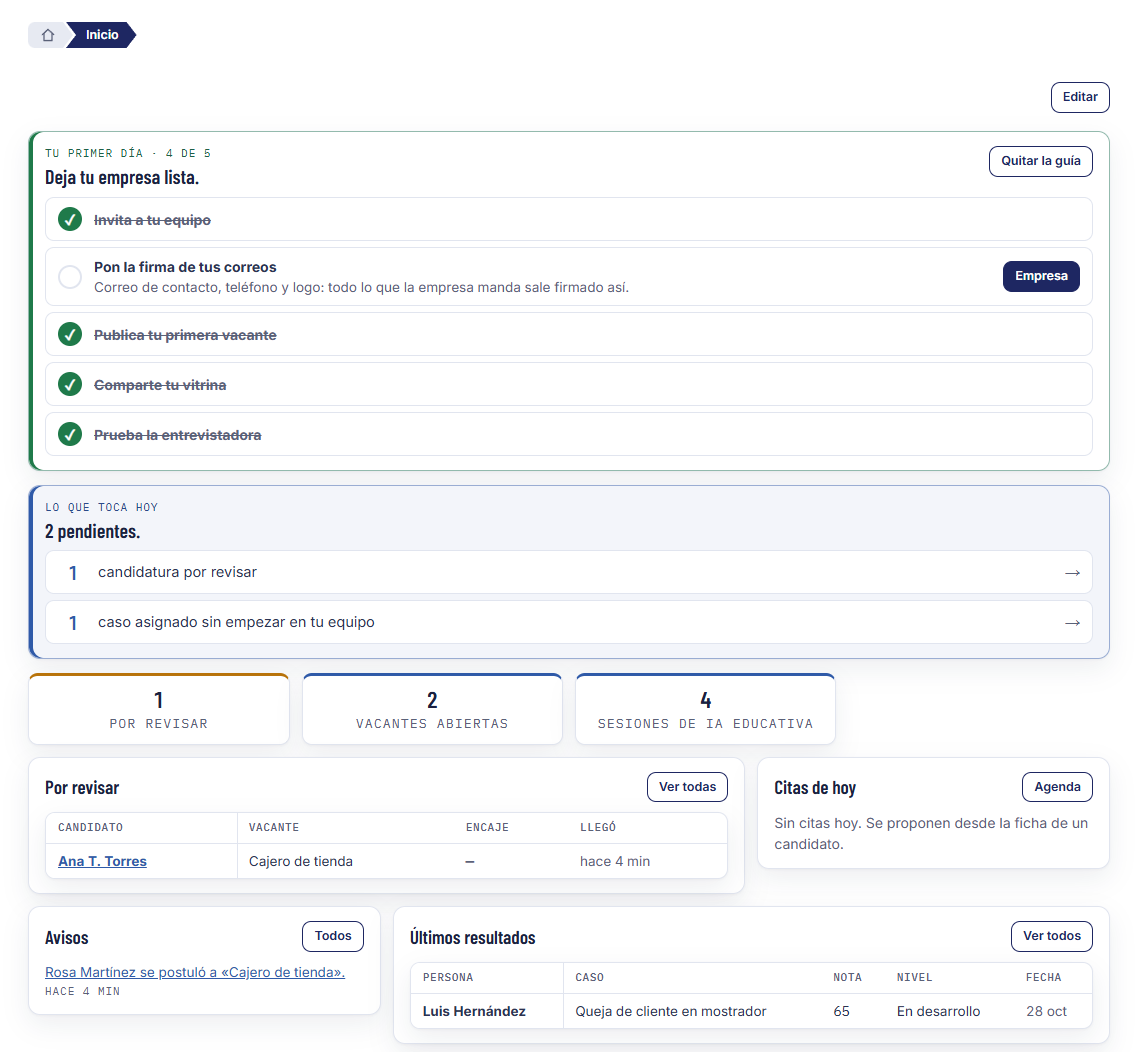
El inicio, a tu medida
Qué es. La primera pantalla del portal de tu empresa: arriba, lo que toca hoy; debajo, tarjetas que tú eliges y colocas.
Para quién. Todos los papeles, cada uno con las tarjetas que le tocan.
Qué hace
- Lo que toca hoy — siempre arriba y no se edita: lo que espera a alguien, con su número y a dónde ir (candidaturas por revisar, citas de hoy, entrevistas IA por leer, pendientes de RH, pruebas listas, casos sin empezar; en rojo lo urgente: ingresos en riesgo, pendientes vencidos, sin sesiones o sin créditos). Sin nada pendiente dice Todo al día.
- Cifras debajo: por revisar, citas de hoy, vacantes abiertas, entrevistas en curso, videos por revisar, sesiones… Una cifra a cero no se enseña (salvo que el cero sea una alarma, como sin sesiones); en Editar se ven todas.
- Paneles debajo: la bandeja, las citas, los avisos, los últimos resultados…
- Editar — enciende el modo de acomodar.
- Añadir tarjeta — mete una que no tengas.
- × — la quita. Arrastrar, o las flechas, la mueven. ‹ › la ensanchan. ↕ hace un panel más alto.
- Restablecer — vuelve al tablero de la casa.
Cómo se usa
- Pulsa Editar.
- Añade, quita, mueve o ensancha lo que quieras.
- Sal de Editar: se guarda solo, para ti y para esa empresa.
Ojo. Cada papel ve solo las tarjetas que le tocan: un reclutador no tiene las de IA Educativa del equipo, y una tarjeta de un módulo apagado no está (los videos por revisar solo si tu empresa tiene la entrevista en video).
La ayuda de cada pantalla
Qué es. El enlace Manual de la barra de arriba, que lleva a la ficha de la pantalla en la que estás.
Para quién. Todos.
Qué hace
- Manual — abre el capítulo y la sección de esa pantalla.
- Ayuda — en la cabecera, despliega en una línea qué hace la pantalla.
- ? — dentro de un bloque, lo mismo para ese bloque.
- El buscador del manual, arriba, busca en todos los capítulos a la vez.
Ojo. Las pantallas no llevan explicaciones debajo del título: la explicación está aquí.